
Funkcje › Języki i pomoc
Języki i pomoc
W biurze wystarczy przeglądarka, kierowcy pracują z aplikacją kierowcy. Wprowadzenie pokazuje pierwsze kroki, pomoc AI odpowiada na pytania dotyczące obsługi, a każdy pracuje w swoim języku.
Sześć języków interfejsu i dokumentów
Aplikacja webowa, aplikacja kierowcy i dokumenty są dostępne po niemiecku, angielsku, francusku, polsku, włosku i ukraińsku.
- Dla każdego użytkownika: globus na górnym pasku otwiera wybór języka. Wybór jest zapisywany przy użytkowniku.
- Aplikacja kierowcy: korzysta z języka urządzenia; w ustawieniach aplikacji można wybrać inny.
- Dla każdego adresu dostawy: PDF dokumentu dostawy i towarzyszący mu e-mail wychodzą w języku adresu dostawy – niezależnie od tego, w jakim języku pracuje Państwa biuro.
- Plan tras i dziennik jazd są wyświetlane w języku użytkownika, który je otwiera. Daty i liczby są zgodne z wybranym językiem.
Wprowadzenie w kilku krokach
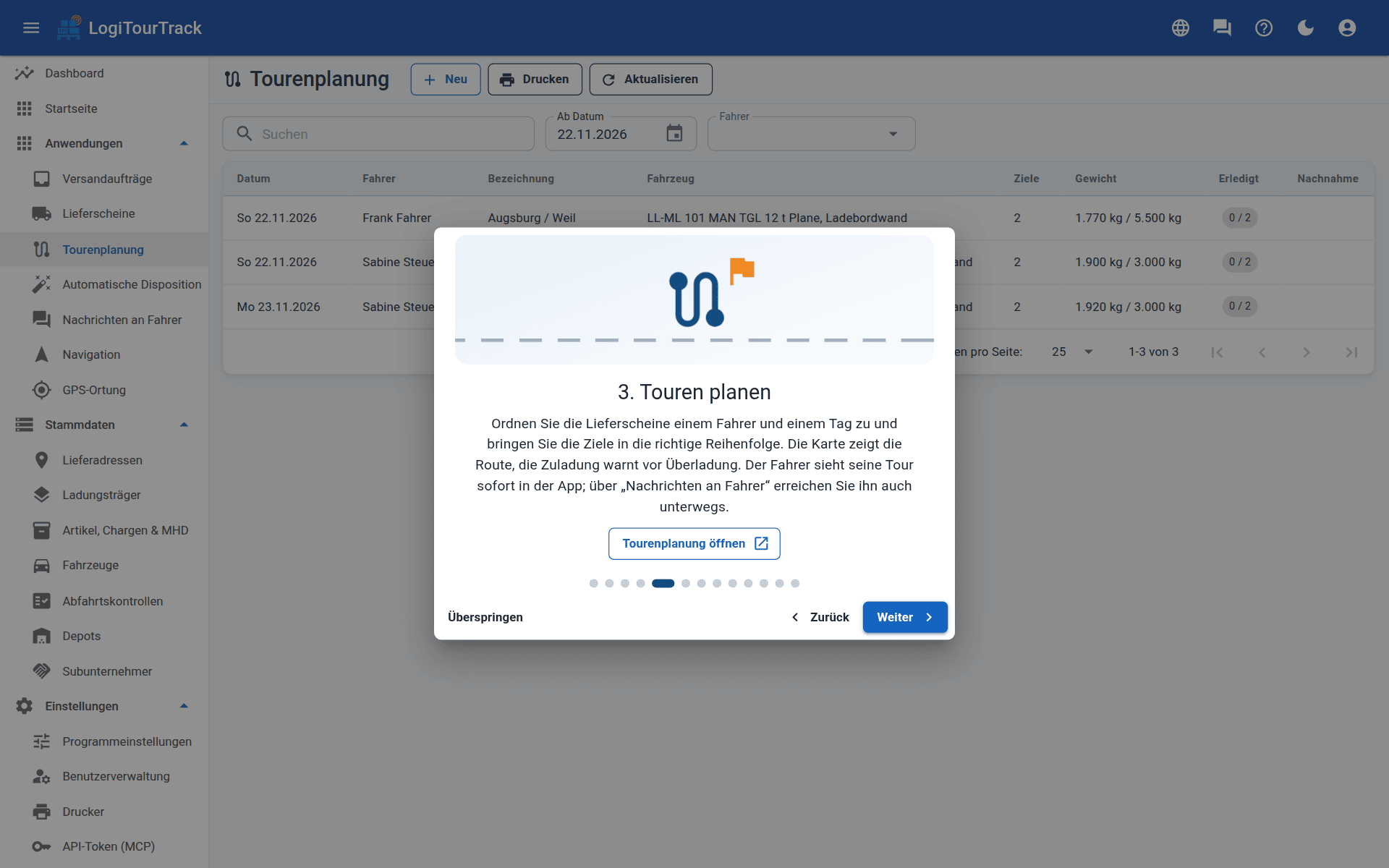
- Aplikacja webowa: przy pierwszej wizycie animowane wprowadzenie pokazuje drogę od pierwszego dokumentu dostawy do podpisanej dostawy – dane podstawowe, dokument dostawy, trasy, aplikacja kierowcy, lokalizacja, firma i dokument, pulpit. Każdy krok prowadzi przyciskiem do odpowiedniej strony.
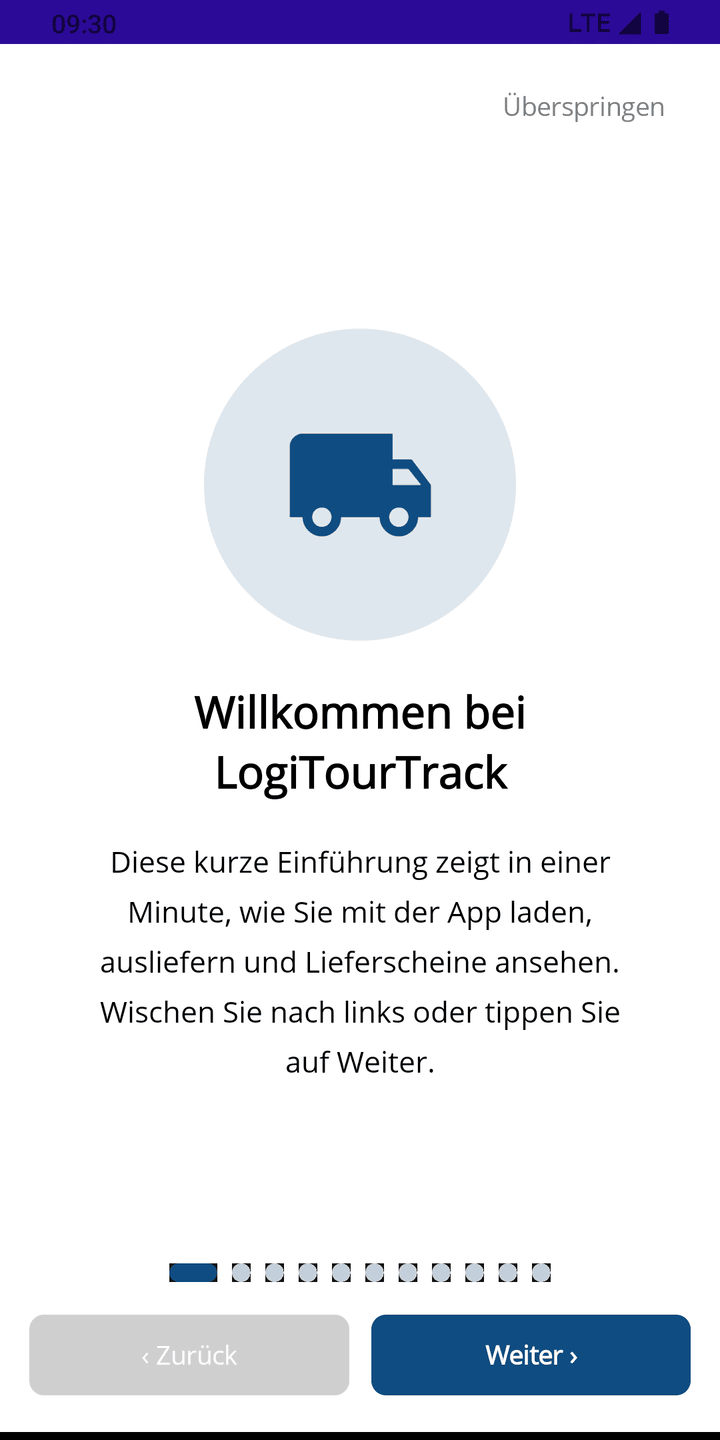
- Aplikacja kierowcy: po pierwszym zalogowaniu wprowadzenie objaśnia kafelki strony startowej, skanowanie, wydanie towaru i pracę bez sieci.
- W każdej chwili ponownie: w aplikacji webowej przez znak zapytania na górnym pasku, w aplikacji przez menu strony startowej.
Pomoc AI: pytania dotyczące obsługi
Symbol iskierek na górnym pasku aplikacji webowej otwiera pomoc AI. Odpowiada ona na pytania dotyczące obsługi na podstawie dokumentacji programu i wie, która strona jest właśnie otwarta.
- Tylko pomoc, tylko odczyt: pomoc AI nie widzi żadnych danych Państwa firmy – żadnych dokumentów dostawy, tras, lokalizacji ani danych podstawowych – i niczego nie zmienia.
- W Państwa języku: odpowiada w języku interfejsu i nazywa przyciski i pola tak, jak je Państwo widzą.
- Bezpłatnie w cenie: pomoc AI jest częścią aplikacji webowej i nie kosztuje nic dodatkowo.
Odpowiedzi tworzy AI na podstawie dokumentacji programu; mogą one zawierać błędy.
Przykład: pierwszy dzień z wersją demonstracyjną
- Zakładają Państwo wersję demonstracyjną z przykładowymi danymi. Instancja zawiera wtedy wzorcową firmę – w wersji niemieckiej Muster Logistik GmbH w Landsberg am Lech z klientami takimi jak Getränke Huber, z artykułami, pojazdami, dokumentami dostawy i trasami.
- Po pierwszym zalogowaniu uruchamia się wprowadzenie. Można przejść przez kolejne kroki albo je pominąć.
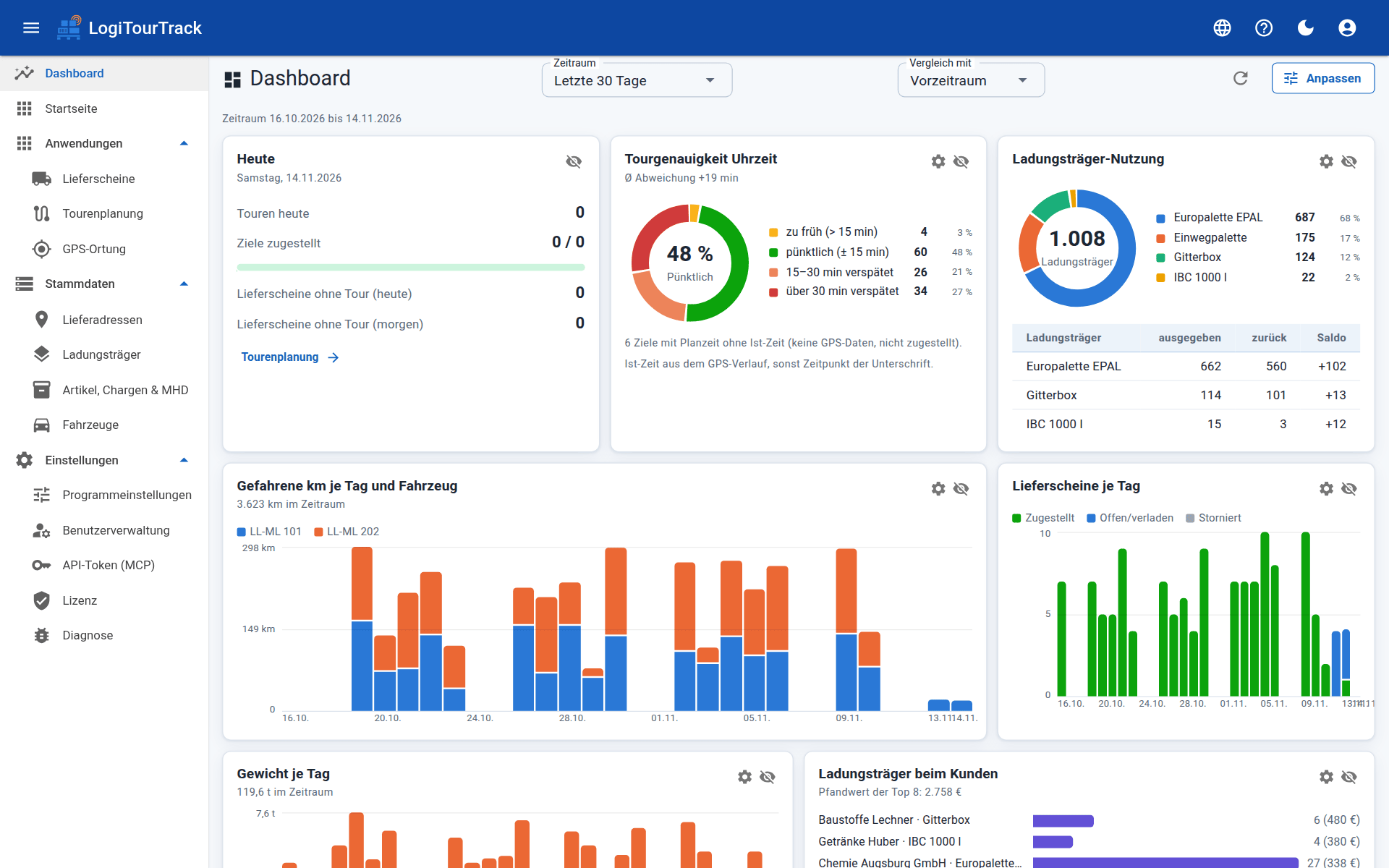
- Pulpit pokazuje stan na dziś i dokumenty dostawy na dzień. Kliknięcie słupka otwiera listę dokumentów dostawy z tego dnia.
- Pytają Państwo pomoc AI: „Jak utworzyć tutaj nowy wpis?” – i otrzymują kroki dla otwartej strony.
- W aplikacji kierowcy przy pierwszym uruchomieniu podają Państwo nazwę konta swojej firmy i logują się. Wprowadzenie w aplikacji objaśnia „Moje trasy (dziś)” i „Załaduj trasę”.
Pulpit i strona startowa
- Wskaźniki w jednym widoku: dokumenty dostawy, dostawy, waga, przejechane kilometry, trasy i punktualność – za 7, 30 lub 90 dni, za miesiąc albo za własny okres, na życzenie w porównaniu z poprzednim okresem lub poprzednim rokiem.
- Dostosowanie dla każdego użytkownika: przez „Dostosuj” wybierają Państwo kafelki, kolejność i szerokość; dla każdego kafelka można ustawić okres, sortowanie i filtr według pojazdu, kierowcy lub adresu dostawy.
- Przejście dalej jednym kliknięciem: ze słupka do listy dokumentów dostawy, z odchylenia do trasy lub na mapę.
- Strona startowa z kafelkami: kto nie potrzebuje pulpitu, zaczyna na stronie z jednym kafelkiem na każdy obszar. Pulpit ma osobne uprawnienie.
Jednolity interfejs, jasny lub ciemny
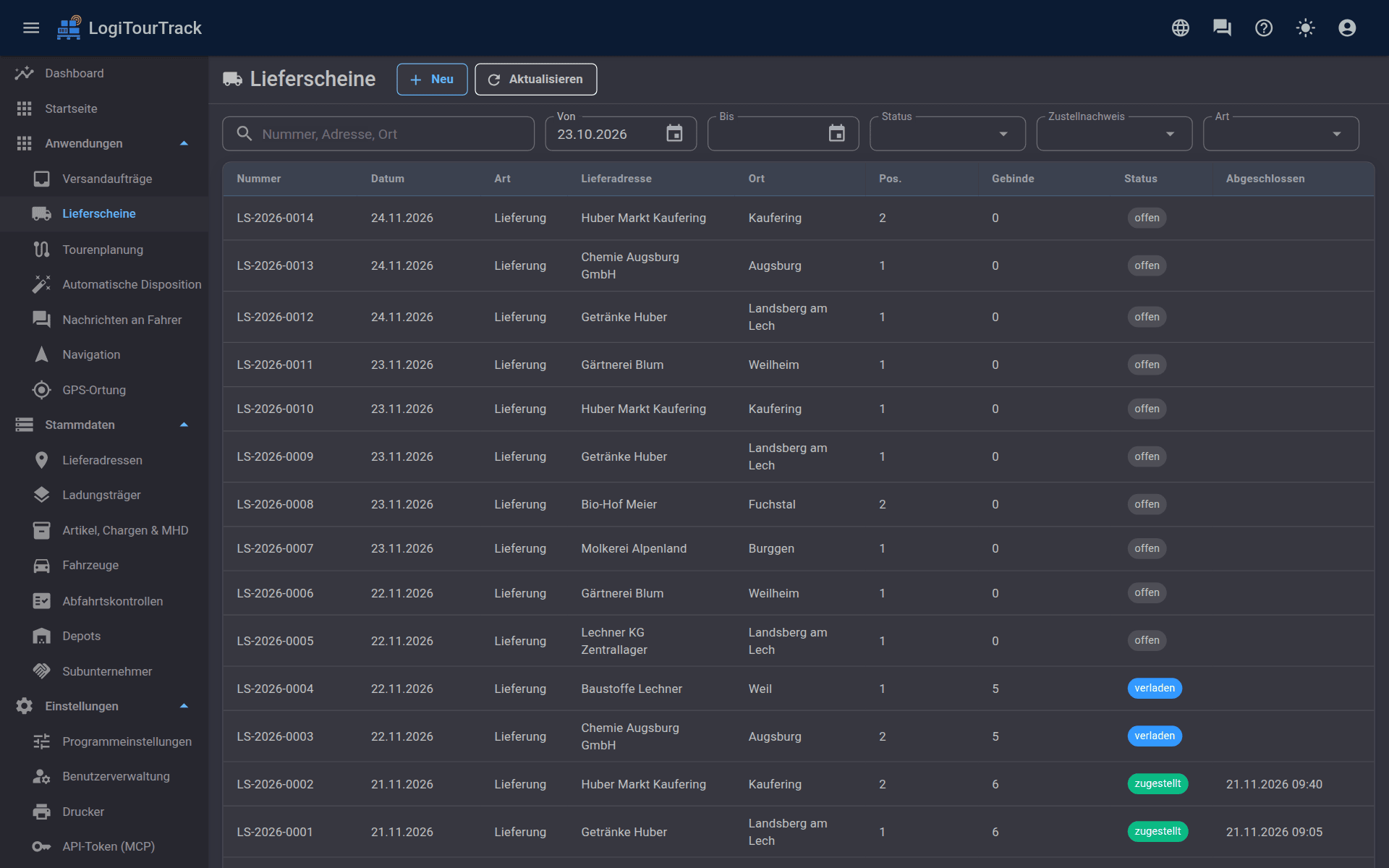
- Lista i formularz: każda strona pokazuje najpierw listę; kliknięcie wiersza otwiera rekord. Zapisz i Zamknij są zawsze u góry, rzadziej używane akcje w menu „Więcej”.
- Wyszukiwanie: każde słowo musi gdzieś wystąpić, wielkość liter nie ma znaczenia – „huber lands” znajduje „Getränke Huber, Landsberg”.
- Nic nie ginie: przy niezapisanych zmianach program pyta, zanim zamknie formularz.
- Tryb jasny i ciemny: w aplikacji webowej przyciskiem na górnym pasku, w aplikacji kierowcy przez menu strony startowej.
- Nie wylogowuj mnie: na życzenie logowanie w przeglądarce pozostaje aktywne przez 30 dni.
Aplikacja kierowcy: do pracy przy pojeździe
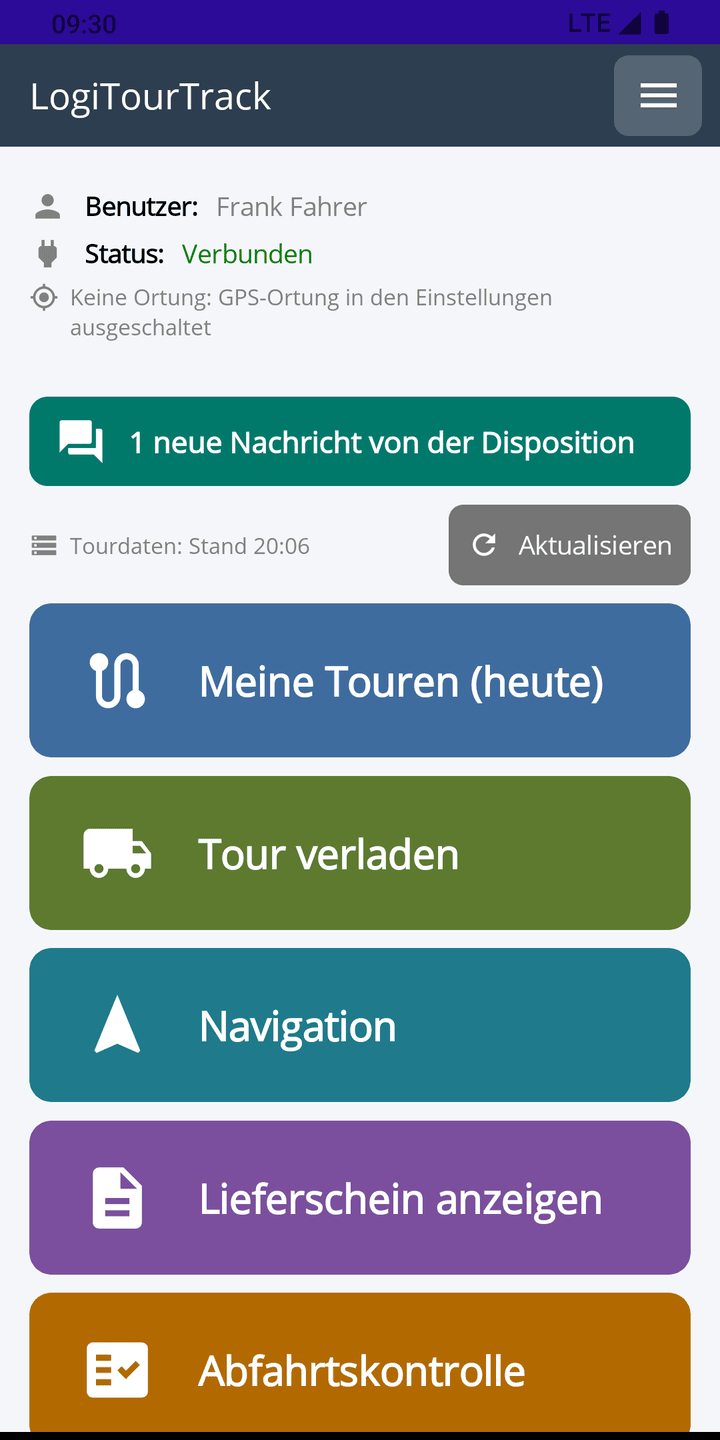
- Duże kafelki: „Moje trasy (dziś)”, „Załaduj trasę”, „Nawigacja” i „Pokaż dokument dostawy” – każdy kierowca widzi tylko to, do czego ma uprawnienie.
- Praca offline: trasy i dokumenty dostawy są zapisane na zapas w urządzeniu. Zarejestrowane dane są zapisywane i wysyłane samoczynnie, gdy tylko sieć znów jest dostępna.
- Skaner konfiguruje się sam: w terminalach mobilnych kilku producentów aplikacja przy uruchomieniu przełącza wbudowany skaner na przekazywanie danych do aplikacji. Które urządzenia są odpowiednie, podaje strona Obsługiwane urządzenia.
- Dźwięki przy skanowaniu: osobny dźwięk dla powodzenia, podwójnego skanu i błędu – kierowca nie musi patrzeć na ekran.
- Informacje z biura: gdy dyspozycja zmieni trasę, aplikacja zgłasza „Trasa została zmieniona”; wiadomości od dyspozycji kierowca czyta i odpowiada na nie w aplikacji.
Start bez instalacji – i pomoc, gdy jest potrzebna
- Bez instalacji w biurze: aplikacja webowa działa w przeglądarce pod adresem Twojej firmy. Kierowcy instalują aplikację (Android lub iPhone) i przy pierwszym uruchomieniu wpisują nazwę konta firmy.
- Przykładowe dane do wypróbowania: wersja demonstracyjna startuje na życzenie z klientami, artykułami, dokumentami dostawy i trasami – odpowiednio do wybranego języka, z wzorcową firmą w danym kraju.
- Filmy instruktażowe: krótkie filmy pokazują przegląd, załadunek i rozładunek ze skanowaniem kodów kreskowych, drukowanie oraz połączenie z systemem ERP – na stronie Filmy instruktażowe.
- Wsparcie: pytania zadają Państwo jako zgłoszenie w swoim koncie klienta w sekcji Wsparcie.
Prosimy wypróbować
30 dni bezpłatnie, z własnym adresem i na życzenie z przykładowymi danymi.