
Funktionen › Anbindung und Rechte
Anbindung und Rechte
Lieferscheine kommen aus Ihrer Warenwirtschaft, die erfassten Daten gehen zurück: gescannte Gebinde, Ladungsträgertausch, Unterschrift und Beleg. Wer was sehen und ändern darf, legen Sie je Benutzer und je API-Token fest.
REST-Schnittstelle zur Warenwirtschaft
- Übergeben: Lieferscheine mit Positionen, Versandaufträge ohne festen Termin sowie Stammdaten – Lieferadressen, Artikel mit Chargen und MHD, Fahrzeuge, Depots und Subunternehmer.
- Abholen: je Lieferschein die Soll-Positionen, die gescannten Gebinde mit Barcode, Charge und MHD, die Ladungsträgerbewegungen und den Abschluss mit Unterzeichner, Zeit, Standort und Unterschrift – dazu den Beleg als PDF und die Fotos des Zustellnachweises.
- Nur das Neue: Mit
geaendertSeitliefert der Export, was sich seit dem letzten Abruf geändert hat. Große Ergebnisse werden seitenweise gelesen (Blättern). - Externe ID: Lieferadressen, Ladungsträger, Artikel, Chargen, Fahrzeuge und Benutzer tragen auf Wunsch den Schlüssel aus Ihrem System (Text bis 100 Zeichen, z. B. GUID oder Zahl).
- Wiederholbar: Derselbe Import ein zweites Mal legt nichts doppelt an. Der Fehler einer Zeile stoppt die anderen nicht.
- Planungsangaben: Annahmezeiten, Stellplätze, Standzeit und nötige Fahrzeugausstattung kommen direkt aus der Warenwirtschaft mit.
- Alle Aufrufe mit ihren Feldern beschreibt die OpenAPI-Definition Ihrer Instanz.
Beispiel: Lieferschein übergeben und Rückmeldung abholen
- Ihre Warenwirtschaft übergibt nach der Auftragsfreigabe den Lieferschein – hier drei Europaletten für Getränke Huber in Landsberg am Lech:
curl -X POST "https://ihrefirma.logitourtrack.de/api/integration/v1/lieferscheine" \
  -H "Authorization: Bearer <API-Token>" -H "Content-Type: application/json" \
  -d @import.json
{ "adressenAnlegen": true, "lieferscheine": [ { "nummer": "ERP-4711", "datum": "2026-11-09", "lieferadresse": { "nummer": "10001", "name": "Getränke Huber", "strasse": "Augsburger Str. 44", "plz": "86899", "ort": "Landsberg am Lech", "land": "DE", "email": "lager@huber.example", "fahrerHinweis": "Tor 3" }, "positionen": [ { "lademitteltyp": "Europalette", "menge": 3, "bezeichnung": "Olivenöl 5 l", "gewichtKg": 480 } ] } ] } - LogiTourTrack antwortet je Zeile mit dem Ergebnis:
{ "angelegt": 1, "aktualisiert": 0, "vorhanden": 0, "fehler": 0, "zeilen": [ { "index": 0, "nummer": "ERP-4711", "status": "angelegt", "meldung": null, "id": 17 } ] } - Der Lieferschein wird eingeplant, per Scan verladen und beim Kunden unterschrieben.
- Ihre Warenwirtschaft fragt alle paar Minuten nach zugestellten Lieferscheinen und merkt sich
standUtcfür den nächsten Abruf:curl "https://ihrefirma.logitourtrack.de/api/integration/v1/lieferscheine?geaendertSeit=2026-11-09T06:00:00Z&status=zugestellt" \ -H "Authorization: Bearer <API-Token>"{ anzahl, standUtc, lieferscheine: [...], weitere, naechste } - Den unterschriebenen Beleg holt sie als PDF ab und archiviert ihn:
curl -o ERP-4711.pdf "https://ihrefirma.logitourtrack.de/api/integration/v1/lieferscheine/ERP-4711/beleg" \
  -H "Authorization: Bearer <API-Token>"
Webhooks: Ereignisse an Ihr System
Statt regelmäßig abzufragen, lassen Sie sich Ereignisse melden: LogiTourTrack sendet sie als JSON an eine https-Adresse Ihres Systems. Webhooks richtet ein Administrator unter Einstellungen → Webhooks ein.
| Ereignis | Wann |
|---|---|
lieferschein.angelegt | Lieferschein angelegt (auch durch Import oder beim Terminieren eines Versandauftrags) |
lieferschein.verladen | Verladung begonnen: das erste Gebinde wurde gescannt |
lieferschein.zugestellt | Warenabgabe abgeschlossen (Unterschrift) |
lieferschein.storniert | Lieferschein storniert |
versandauftrag.eingeplant | Versandauftrag terminiert, der Lieferschein ist angelegt |
tour.geaendert | Tour angelegt, geändert oder gelöscht |
edi.erzeugt | Neue EDI-Nachricht zu einem Lieferschein bereitgestellt |
POST https://erp.example.com/logitourtrack
Content-Type: application/json
X-LTT-Ereignis: lieferschein.zugestellt
X-LTT-Ereignis-Id: 6f1c2b0e-7c1d-4a52-9a53-0d6c1d1f4c11
X-LTT-Signatur: t=1794996000,v1=5d41…

{ "id": "6f1c2b0e-7c1d-4a52-9a53-0d6c1d1f4c11", "typ": "lieferschein.zugestellt",
  "zeitUtc": "2026-11-18T10:00:00Z",
"daten": { "id": 17, "nummer": "ERP-4711", "status": "Zugestellt", "abschluss": { … }, … } }- Jede Meldung trägt eine Signatur (HMAC-SHA256 mit dem Geheimnis des Webhooks), die Ihr System nachrechnet.
- Antwortet Ihr System nicht, wiederholt LogiTourTrack die Meldung in wachsenden Abständen. Das Protokoll je Webhook zeigt Status, Versuche und Statuscode; ein Testereignis und „Erneut senden“ gibt es per Knopf.
EDI-Lieferschein abrufen
Verlangt Ihr Kunde den Lieferschein elektronisch, erzeugt LogiTourTrack ihn als EANCOM DESADV. Je Lieferadresse legen Sie fest, ob er als PDF, als EDI oder in beiden Formen hinausgeht und ob per E-Mail-Anhang, zum Abruf oder beides.
- Ihr EDI-System holt die bereitgestellten Nachrichten über REST oder MCP ab – einzeln, zu einem Lieferschein oder alle offenen in einer Datei.
- Übernommene Nachrichten quittiert es; danach gelten sie nicht mehr als offen.
MCP-Schnittstelle für KI-Assistenten
Jede Instanz bringt einen MCP-Server mit (Model Context Protocol). Darüber greifen KI-Assistenten und Automatisierungswerkzeuge auf dieselben Daten zu wie die REST-Schnittstelle – mit demselben API-Token und nur mit dessen Rechten.
- Abfragen im Gespräch: Lieferscheine, Touren und Tourziele, Geräte und Ortungsverlauf, Ankunft und Abfahrt an Lieferadressen.
- Daten übergeben und abholen: Lieferscheine, Versandaufträge, Artikel, Fahrzeuge und Depots importieren und exportieren; Lieferadressen auch als CSV.
- Touren planen lassen: Rechnung starten, Vorschlag prüfen und als Touren übernehmen – über REST und MCP mit der automatischen Disposition *
Mehr dazu, mit Beispielen und den Schritten zur Einrichtung: KI-Assistenten und MCP.
API-Token mit einzeln vergebenen Rechten
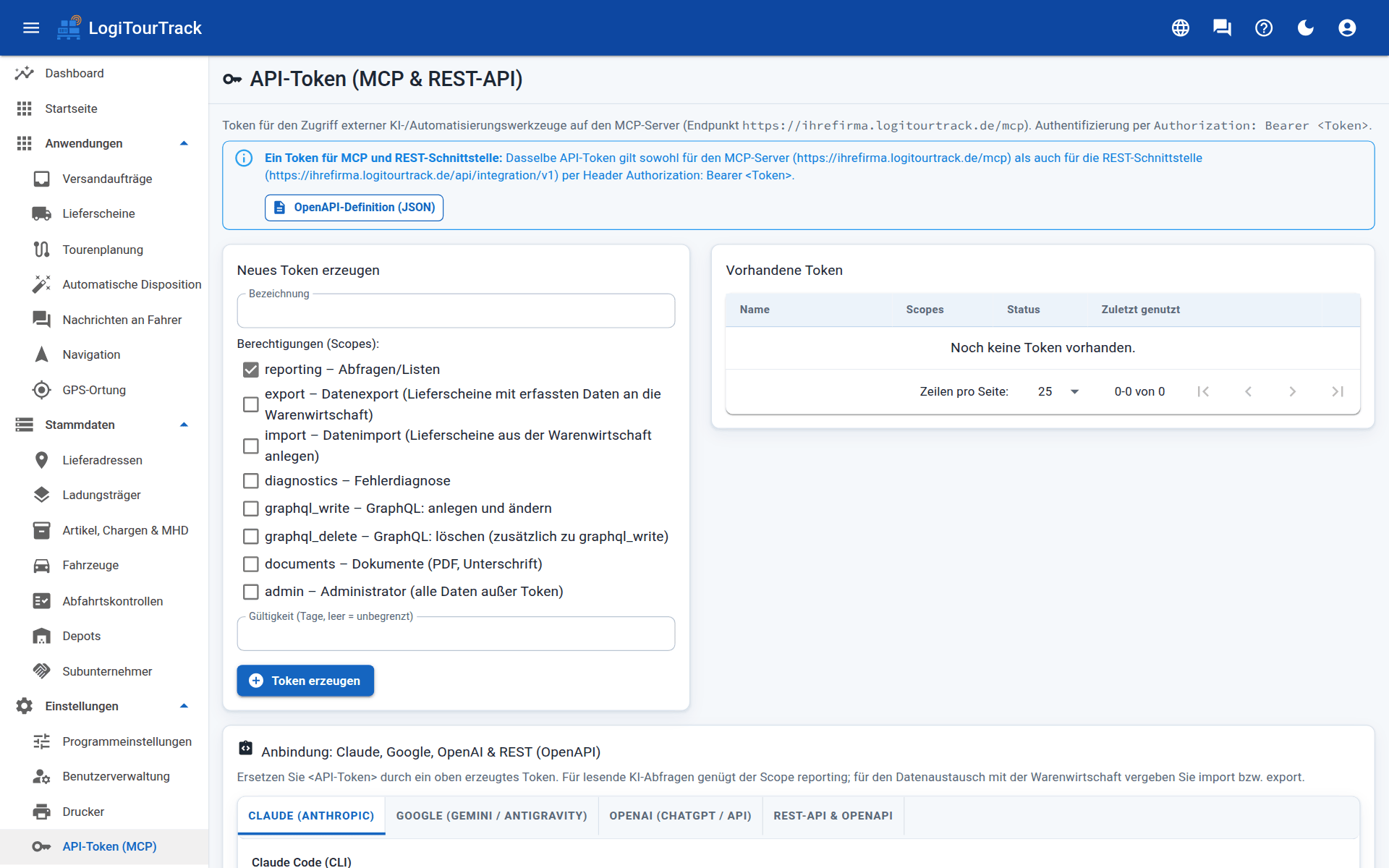
Zugang zu REST und MCP gibt es nur mit einem API-Token, das ein Administrator in der Instanz anlegt. Je Anwendung ein eigenes Token – so sperren Sie einen einzelnen Zugang, ohne die anderen zu stören.
- Rechte je Token: lesen (
reporting), importieren (import), exportieren (export), Belege und Dokumente (documents), Diagnose (diagnostics), Daten ändern oder löschen (graphql_write,graphql_delete), Verwaltung (admin). - Gültigkeit: auf Wunsch in Tagen begrenzt; ein Token lässt sich jederzeit widerrufen.
- Nur einmal sichtbar: Das Token wird beim Erzeugen einmal angezeigt; die Liste nennt, wann es zuletzt genutzt wurde.
- Token für einen Subunternehmer: sieht nur dessen Fahrzeuge, Touren und Lieferscheine und kann nur lesen.
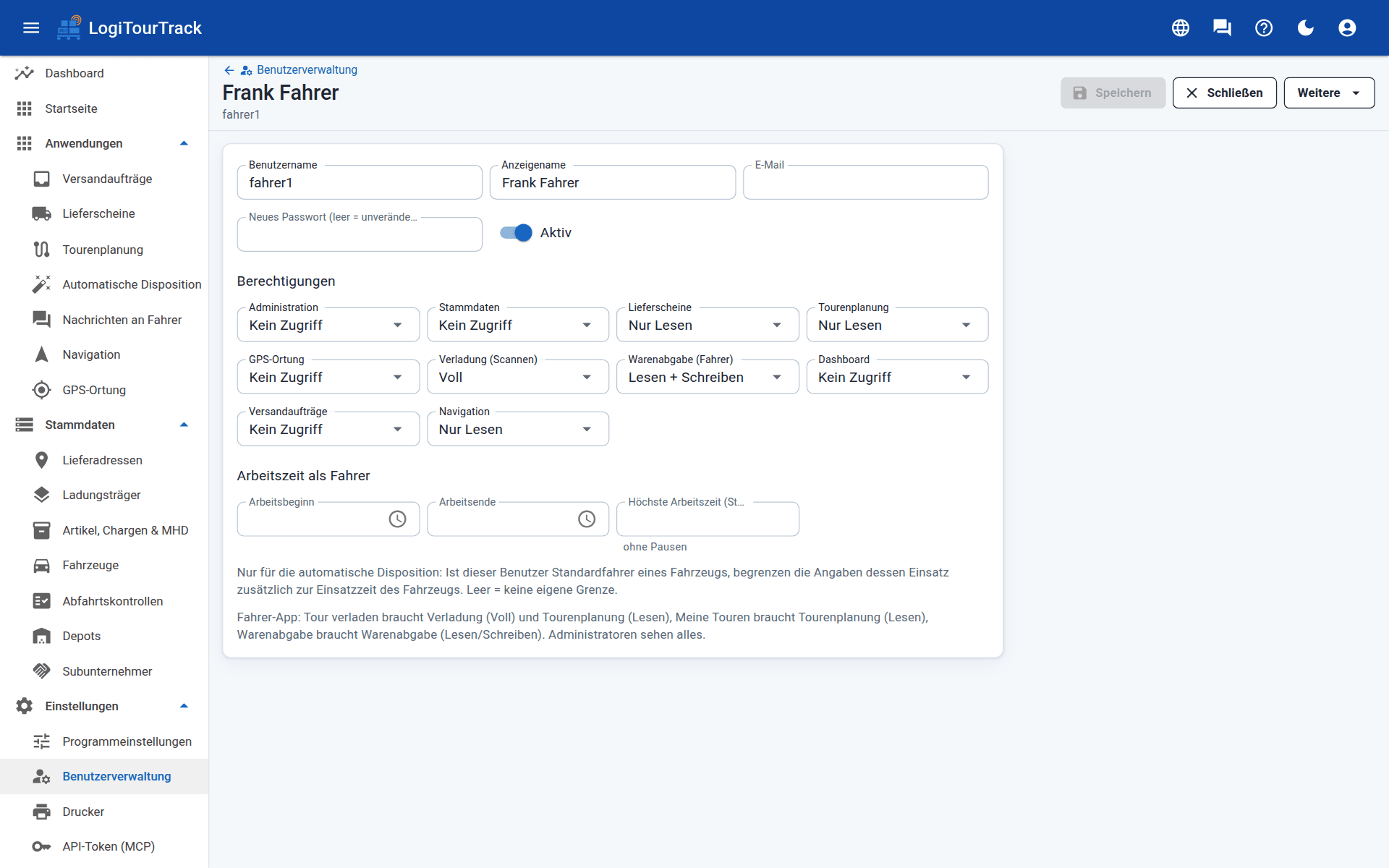
Benutzerrechte je Bereich
Web-Anwendung und Fahrer-App verwenden dieselben Benutzer. In der Benutzerverwaltung vergeben Sie je Bereich eine Stufe: gesperrt, Lesen, Lesen/Schreiben oder Voll.
- Bereiche: Administration, Stammdaten, Lieferscheine, Versandaufträge, Tourenplanung, GPS-Ortung, Navigation, Verladung, Warenabgabe und Dashboard.
- Gesperrte Bereiche sind unsichtbar: Jeder Benutzer sieht im Menü nur, wofür er ein Recht hat.
- Fahrer-App: Welche Kacheln ein Fahrer sieht, folgt aus seinen Rechten – etwa „Tour verladen“ nur mit dem Recht Verladung. Der Server prüft die Rechte bei jedem Aufruf.
- Übliche Profile: Administrator, Disposition, Lagerist für die Verladung, Fahrer mit oder ohne Verladung, Geschäftsleitung nur lesend.
Subunternehmer und sichere Anmeldung
- Subunternehmer: Fahren Subunternehmer mit eigenen Fahrzeugen in Ihrem Auftrag, ordnen Sie ihnen Fahrzeuge und Benutzer zu. Ein solcher Benutzer sieht nur die Fahrzeuge seines Subunternehmers, deren Touren und die Lieferscheine dieser Touren – im Büro höchstens lesend, in der Fahrer-App mit Verladung und Warenabgabe wie vergeben.
- Wird ein Subunternehmer deaktiviert, können sich seine Benutzer nicht mehr anmelden, und seine API-Token gelten nicht mehr.
- Zwei-Faktor-Anmeldung: Jede Anmeldung im Browser verlangt nach dem Passwort einen Code aus einer Authenticator-App oder per E-Mail, dazu gibt es Wiederherstellungscodes. Das gilt auch für Ihr Kundenkonto. Die Fahrer-App meldet sich weiter mit Benutzername und Passwort an.
- Sperre nach Fehlversuchen: Nach mehreren falschen Passwörtern ist die Anmeldung für diesen Benutzernamen einige Minuten gesperrt – in der Web-Anwendung und in der Fahrer-App.
- Angemeldet bleiben: Auf Wunsch bleibt die Anmeldung im Browser 30 Tage bestehen. Das Passwort wird dabei nicht im Browser gespeichert.
- Passwortwechsel: Ein neues Passwort beendet die anderen Anmeldungen im Browser und meldet die Fahrer-App des Benutzers ab.
Dokumentation
Die ausführliche Beschreibung aller Aufrufe, Felder, Webhooks und MCP-Werkzeuge steht nach der Anmeldung im Kundenkonto unter Doku – mit der Adresse Ihrer Instanz in jedem Beispiel.
* Zusatzmodul „Automatische Disposition“: wird im Kundenkonto zum Abo hinzugebucht, 4,00 € je Fahrzeug und Monat (netto). In der Demoversion ist es enthalten.
Probieren Sie es aus
30 Tage kostenlos, mit eigener Adresse und auf Wunsch mit Beispieldaten.