
Funktionen › Sprachen und Hilfe
Sprachen und Hilfe
Im Büro genügt ein Browser, die Fahrer arbeiten mit der Fahrer-App. Eine Einführung zeigt die ersten Schritte, die KI-Hilfe beantwortet Fragen zur Bedienung, und jeder arbeitet in seiner Sprache.
Sechs Sprachen für Oberfläche und Belege
Web-Anwendung, Fahrer-App und Belege gibt es in Deutsch, Englisch, Französisch, Polnisch, Italienisch und Ukrainisch.
- Je Benutzer: Die Weltkugel in der Kopfleiste öffnet die Sprachwahl. Die Wahl wird am Benutzer gespeichert.
- Fahrer-App: folgt der Sprache des Geräts; in den Einstellungen der App lässt sich eine andere wählen.
- Je Lieferadresse: Lieferschein-PDF und die E-Mail dazu gehen in der Sprache der Lieferadresse hinaus – unabhängig davon, in welcher Sprache Ihr Büro arbeitet.
- Tourenplan und Fahrtenbuch erscheinen in der Sprache des Benutzers, der sie aufruft. Datum und Zahlen folgen der gewählten Sprache.
Einführung in wenigen Schritten
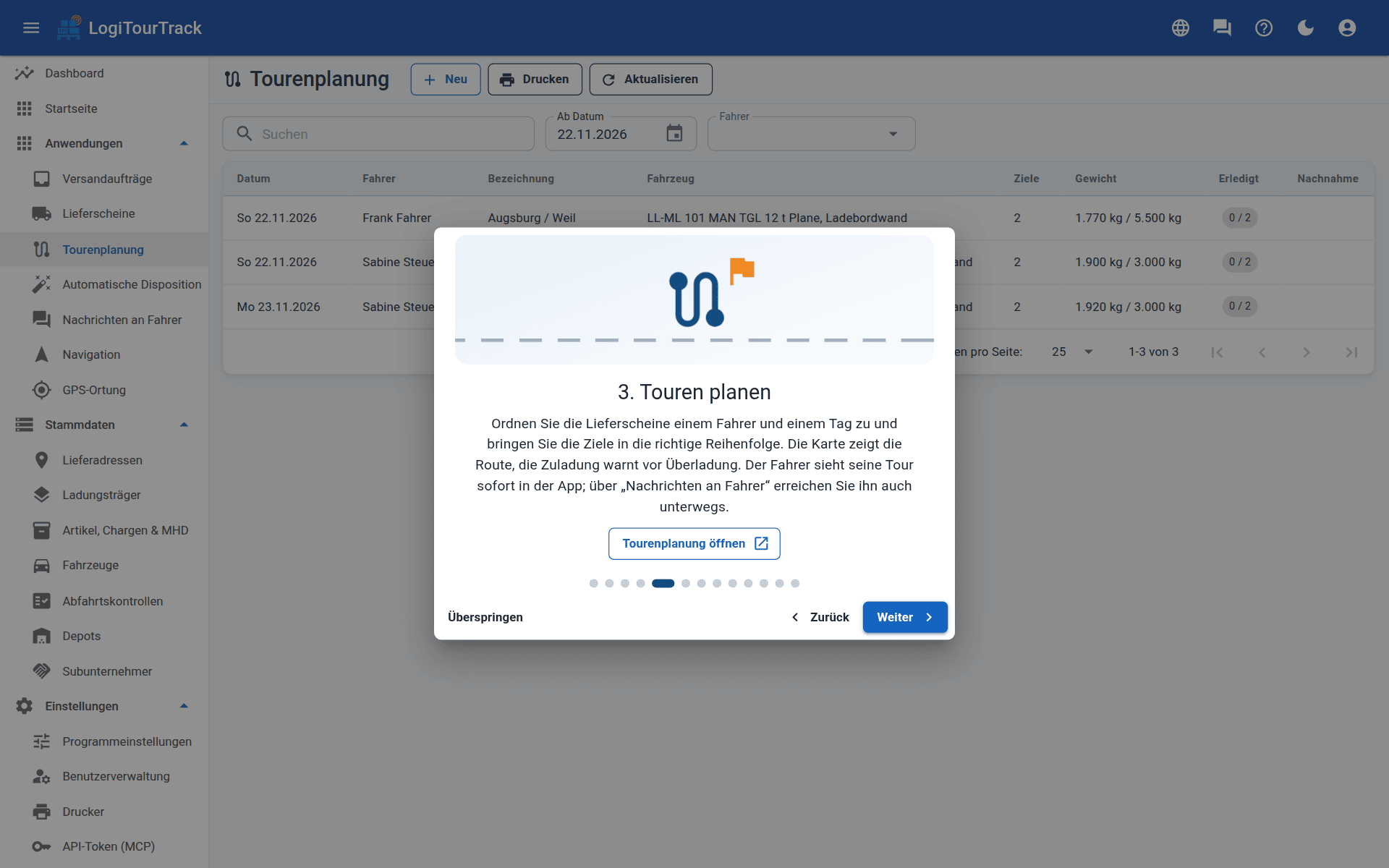
- Web-Anwendung: Beim ersten Besuch zeigt eine animierte Einführung den Weg vom ersten Lieferschein bis zur unterschriebenen Zustellung – Stammdaten, Lieferschein, Touren, Fahrer-App, Ortung, Firma und Beleg, Dashboard. Jeder Schritt führt per Knopf zur passenden Seite.
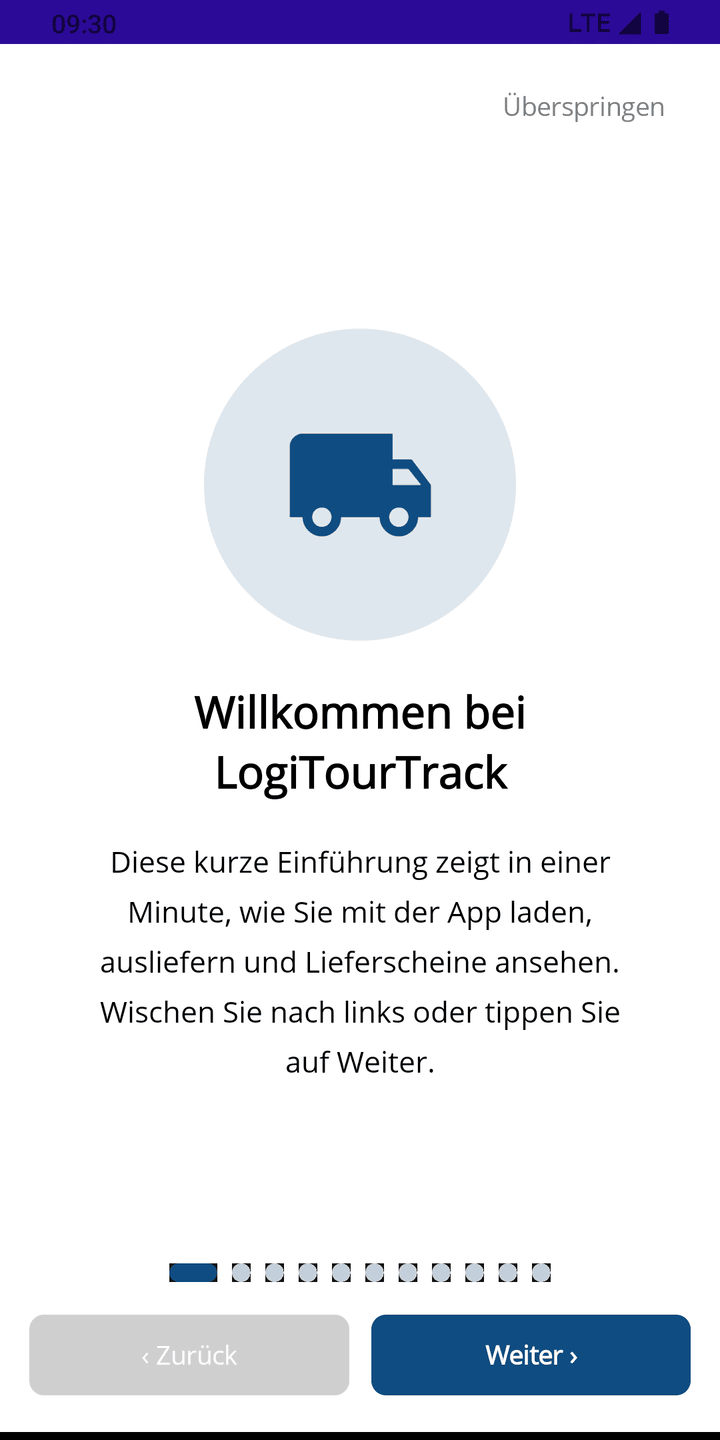
- Fahrer-App: Nach der ersten Anmeldung erklärt die Einführung die Kacheln der Startseite, das Scannen, die Warenabgabe und das Arbeiten ohne Netz.
- Jederzeit wieder: in der Web-Anwendung über das Fragezeichen in der Kopfleiste, in der App über das Menü der Startseite.
KI-Hilfe: Fragen zur Bedienung
Das Funkelsymbol in der Kopfleiste der Web-Anwendung öffnet die KI-Hilfe. Sie beantwortet Fragen zur Bedienung aus der Programmdokumentation und weiß, welche Seite gerade geöffnet ist.
- Nur Hilfe, nur lesend: Die KI-Hilfe sieht keine Daten Ihres Betriebs – keine Lieferscheine, Touren, Ortung oder Stammdaten – und ändert nichts.
- In Ihrer Sprache: Sie antwortet in der Sprache der Oberfläche und nennt Knöpfe und Felder so, wie Sie sie sehen.
- Kostenlos enthalten: Die KI-Hilfe gehört zur Web-Anwendung und kostet nichts extra.
Antworten erzeugt eine KI aus der Programmdokumentation; sie können Fehler enthalten.
Beispiel: Der erste Tag mit der Demoversion
- Sie legen die Demoversion mit Beispieldaten an. Ihre Instanz enthält dann einen Musterbetrieb – in der deutschen Fassung die Muster Logistik GmbH in Landsberg am Lech mit Kunden wie Getränke Huber, mit Artikeln, Fahrzeugen, Lieferscheinen und Touren.
- Nach der ersten Anmeldung startet die Einführung. Sie klicken sich durch die Schritte oder überspringen sie.
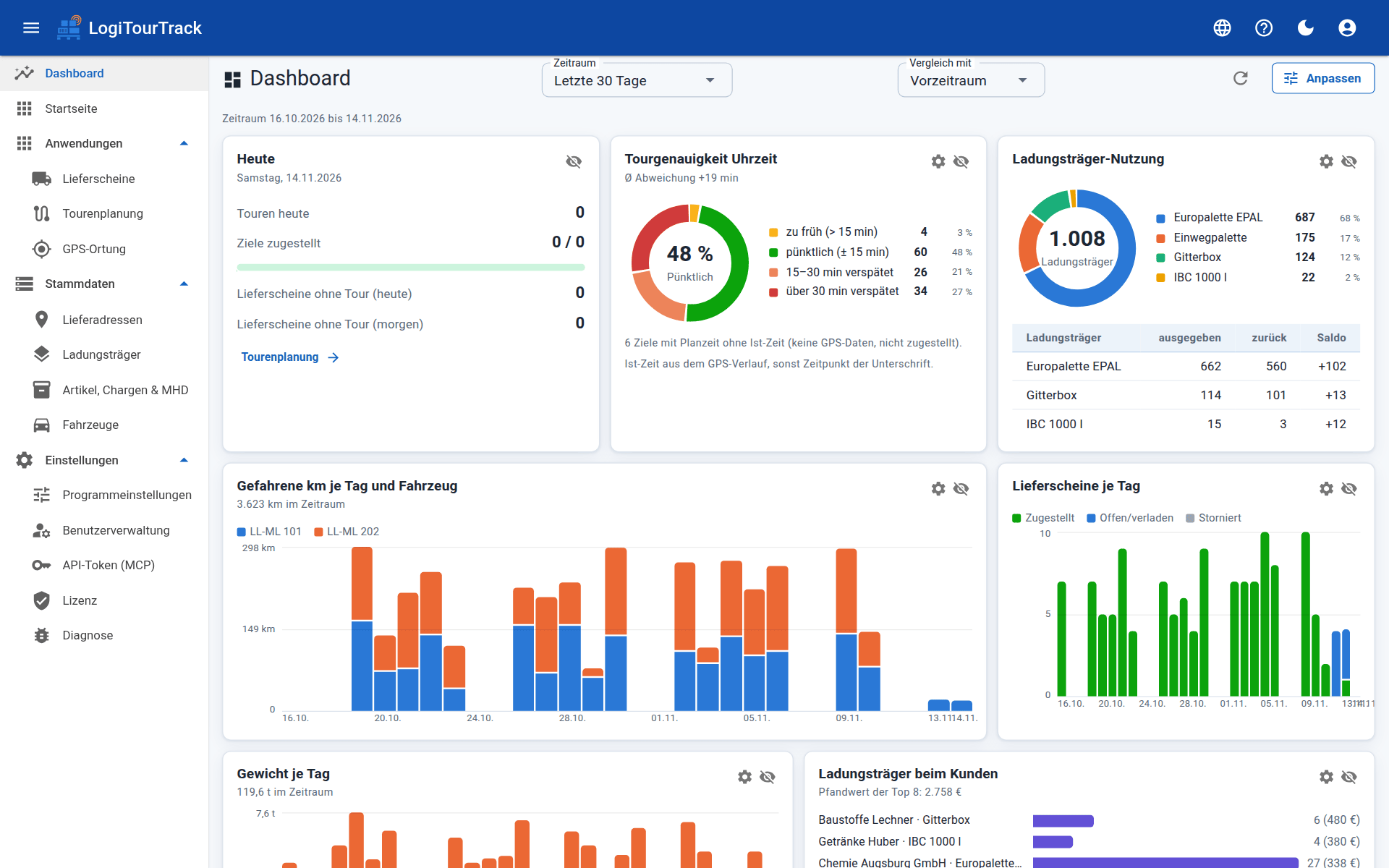
- Das Dashboard zeigt den Stand von heute und die Lieferscheine je Tag. Ein Klick auf eine Säule öffnet die Lieferscheinliste dieses Tages.
- Sie fragen die KI-Hilfe: „Wie lege ich hier einen neuen Eintrag an?“ – und bekommen die Schritte für die geöffnete Seite.
- In der Fahrer-App geben Sie beim ersten Start den Kontonamen Ihrer Firma ein und melden sich an. Die Einführung der App erklärt „Meine Touren (heute)“ und „Tour verladen“.
Dashboard und Startseite
- Kennzahlen auf einen Blick: Lieferscheine, Zustellungen, Gewicht, gefahrene Kilometer, Touren und Pünktlichkeit – für 7, 30 oder 90 Tage, einen Monat oder einen eigenen Zeitraum, auf Wunsch im Vergleich mit dem Vorzeitraum oder dem Vorjahr.
- Anpassbar je Benutzer: Über „Anpassen“ wählen Sie Kacheln, Reihenfolge und Breite; je Kachel lassen sich Zeitraum, Sortierung und Filter nach Fahrzeug, Fahrer oder Lieferadresse einstellen.
- Weiterklicken: von der Säule in die Lieferscheinliste, von der Abweichung zur Tour oder zur Karte.
- Startseite mit Kacheln: Wer das Dashboard nicht braucht, startet auf einer Seite mit einer Kachel je Bereich. Das Dashboard hat ein eigenes Recht.
Einheitliche Oberfläche, hell oder dunkel
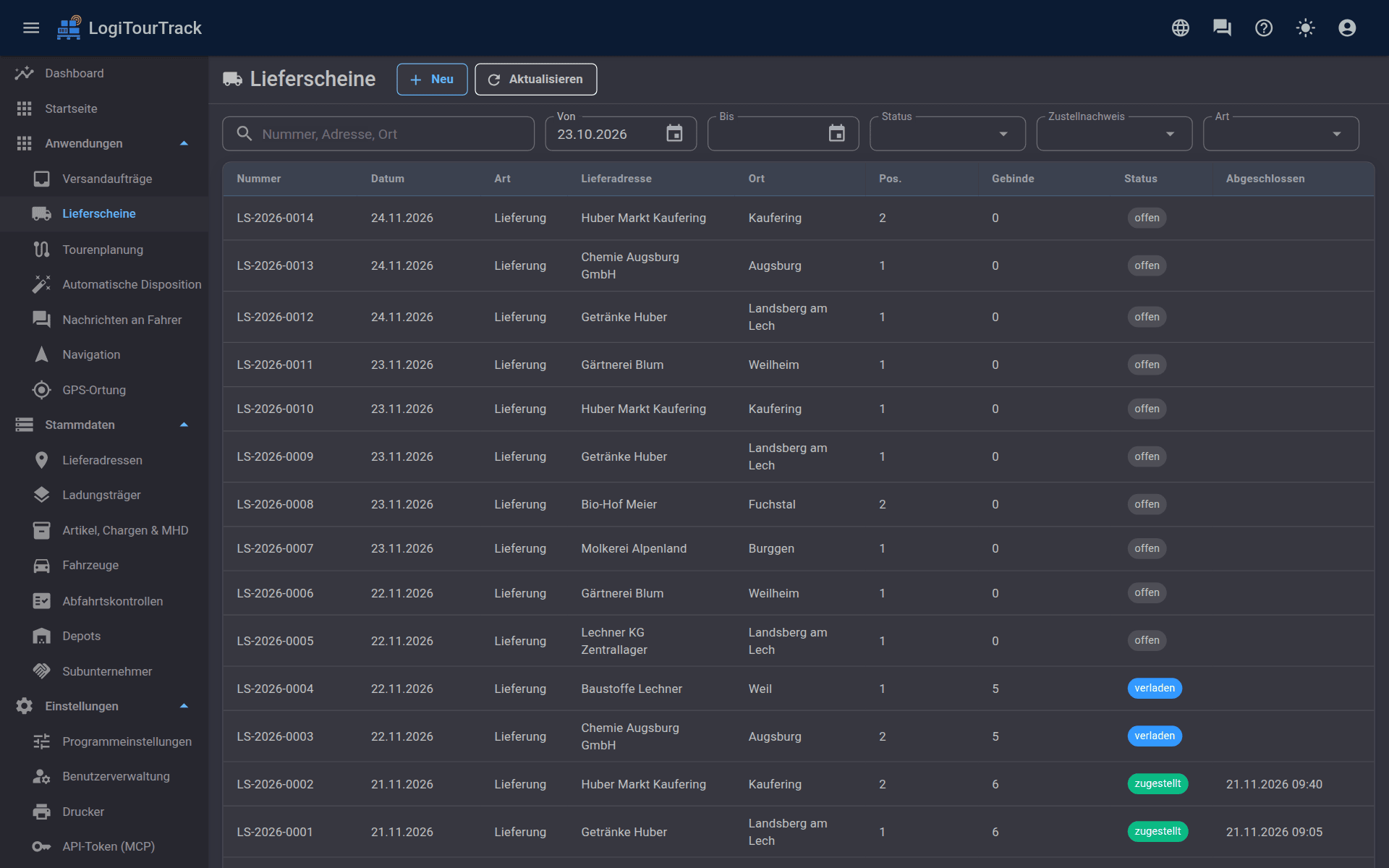
- Liste und Formular: Jede Seite zeigt zuerst eine Liste; ein Klick auf eine Zeile öffnet den Datensatz. Speichern und Schließen stehen immer oben, seltene Aktionen im Menü „Weitere“.
- Suche: Jedes Wort muss irgendwo vorkommen, Groß- und Kleinschreibung ist egal – „huber lands“ findet „Getränke Huber, Landsberg“.
- Nichts geht verloren: Bei ungespeicherten Änderungen fragt das Programm nach, bevor es ein Formular schließt.
- Heller und dunkler Modus: in der Web-Anwendung per Knopf in der Kopfleiste, in der Fahrer-App über das Menü der Startseite.
- Angemeldet bleiben: Auf Wunsch bleibt die Anmeldung im Browser 30 Tage bestehen.
Fahrer-App: für die Arbeit am Fahrzeug
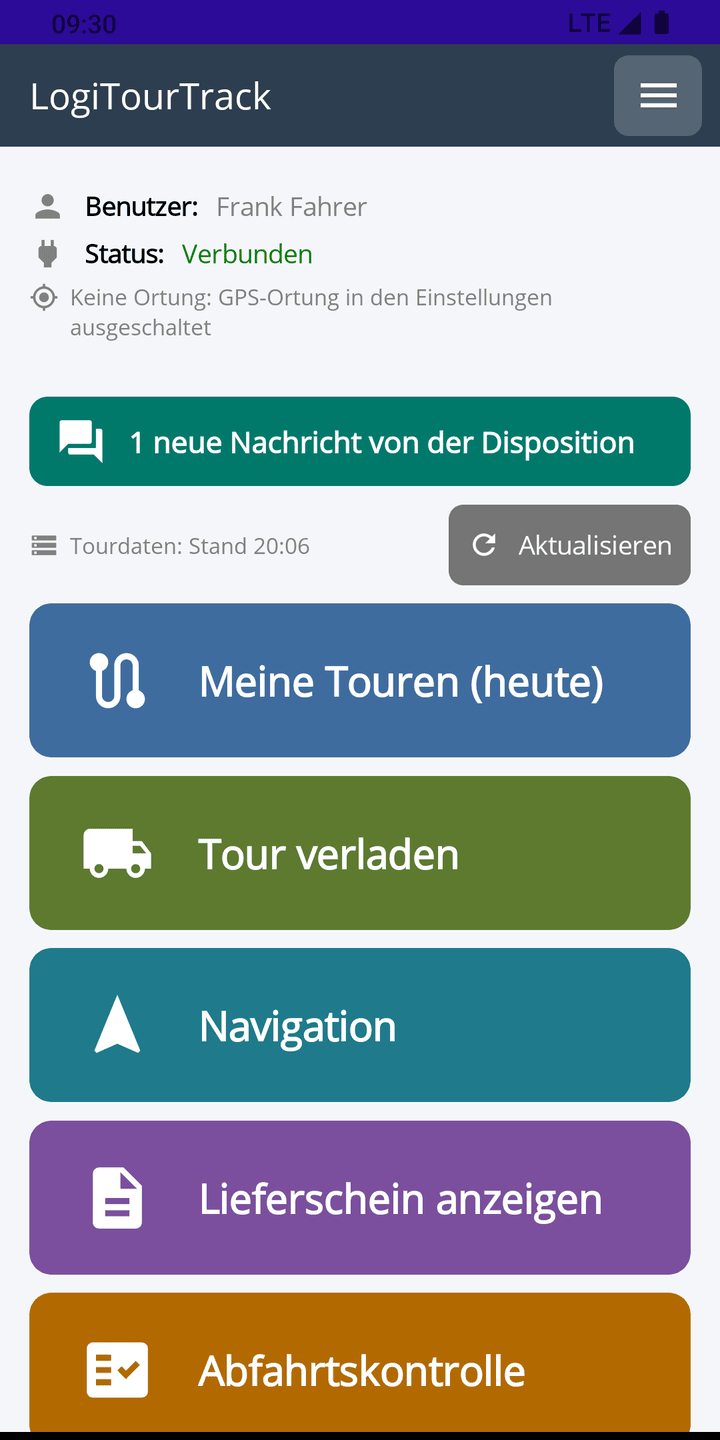
- Große Kacheln: „Meine Touren (heute)“, „Tour verladen“, „Navigation“ und „Lieferschein anzeigen“ – jeder Fahrer sieht nur, wofür er ein Recht hat.
- Offline-Betrieb: Touren und Lieferscheine liegen auf Vorrat im Gerät. Erfassungen werden gespeichert und von selbst gesendet, sobald wieder Netz da ist.
- Scanner richtet sich selbst ein: Bei Handhelds mehrerer Hersteller stellt die App den eingebauten Scanner beim Start auf die Ausgabe an die App um. Welche Geräte passen, steht unter Unterstützte Geräte.
- Töne beim Scannen: Ein eigener Ton für Erfolg, Doppelscan und Fehler – der Fahrer muss nicht auf den Bildschirm sehen.
- Hinweise aus dem Büro: Ändert die Disposition die Tour, meldet die App „Tour wurde geändert“; Nachrichten der Disposition liest und beantwortet der Fahrer in der App.
Ohne Installation loslegen – und Hilfe, wenn Sie sie brauchen
- Keine Installation im Büro: Die Web-Anwendung läuft im Browser unter der Adresse Ihrer Firma. Die Fahrer installieren die App (Android oder iPhone) und geben beim ersten Start den Kontonamen Ihrer Firma ein.
- Beispieldaten zum Ausprobieren: Die Demoversion startet auf Wunsch mit Kunden, Artikeln, Lieferscheinen und Touren – passend zur gewählten Sprache mit einem Musterbetrieb im jeweiligen Land.
- Erklärvideos: Kurze Videos zeigen Überblick, Verladen und Abladen mit Barcode-Scan, Drucken und die Anbindung an die Warenwirtschaft – unter Erklärvideos.
- Support: Fragen stellen Sie als Ticket in Ihrem Kundenkonto unter Support.
Probieren Sie es aus
30 Tage kostenlos, mit eigener Adresse und auf Wunsch mit Beispieldaten.