
Funktionen › Warenabgabe beim Kunden
Warenabgabe beim Kunden
Beim Kunden öffnet der Fahrer sein Tourziel in der Fahrer-App, erfasst abgegebene und zurückgenommene Ladungsträger und lässt den Empfänger auf dem Bildschirm unterschreiben. Der Lieferschein steht danach im Büro als zugestellt, der Kunde erhält ihn mit Unterschrift per E-Mail.
Unterschrift und Ladungsträgertausch
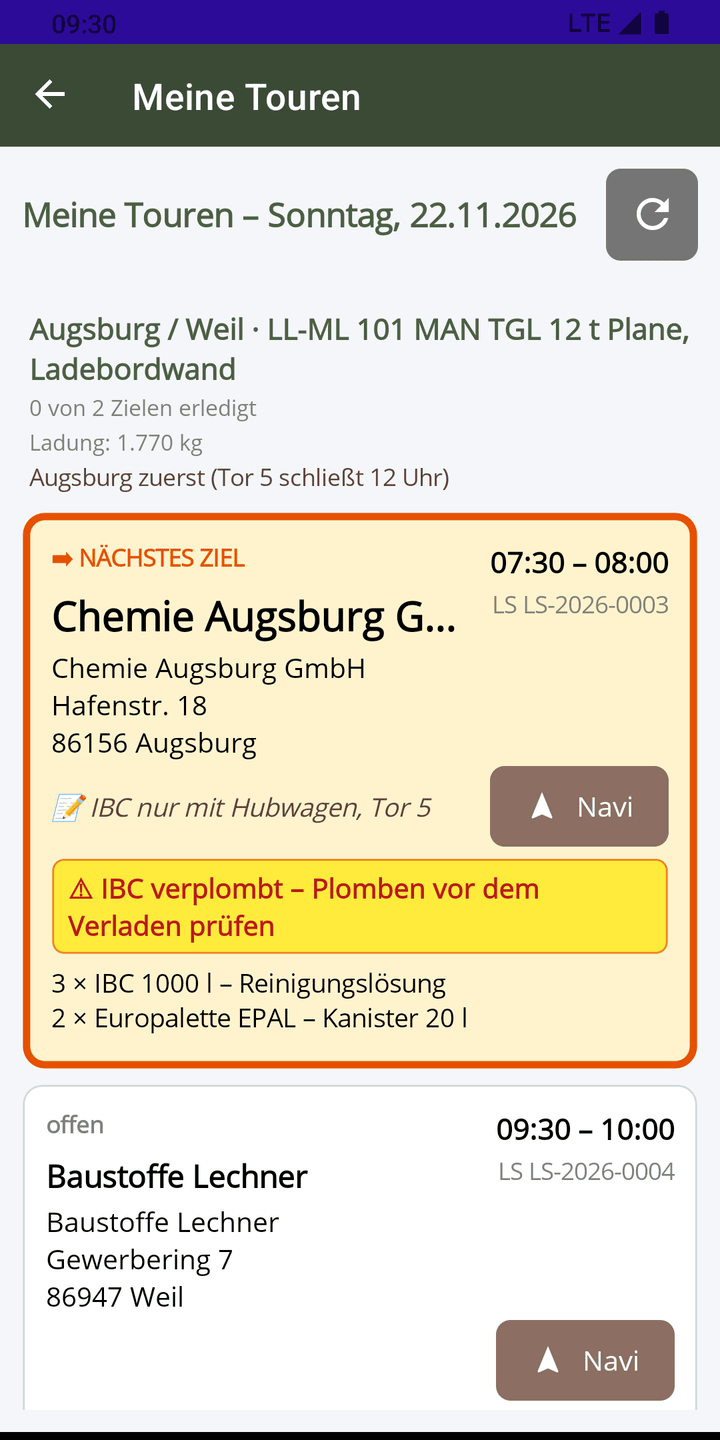
Ein Tipp auf ein offenes Ziel unter „Meine Touren (heute)“ öffnet die Warenabgabe für diesen Lieferschein.
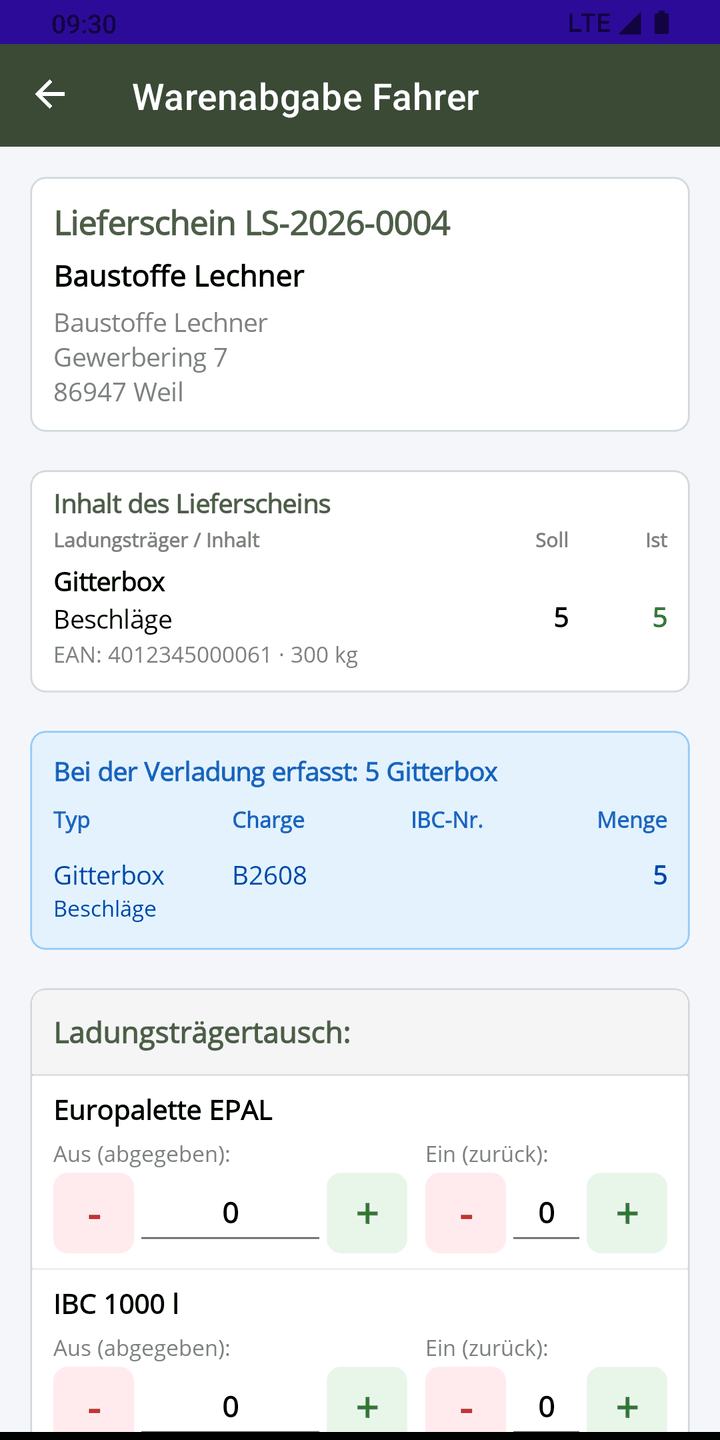
- Inhalt des Lieferscheins: je Position Ladungsträger, Inhalt, Soll und verladene Menge – dieselbe Darstellung wie beim Verladen.
- Ladungsträgertausch: Der Fahrer zählt je Ladungsträger, was er abgibt und was er zurücknimmt. LogiTourTrack bucht die Bewegungen und führt den Bestand beim Kunden.
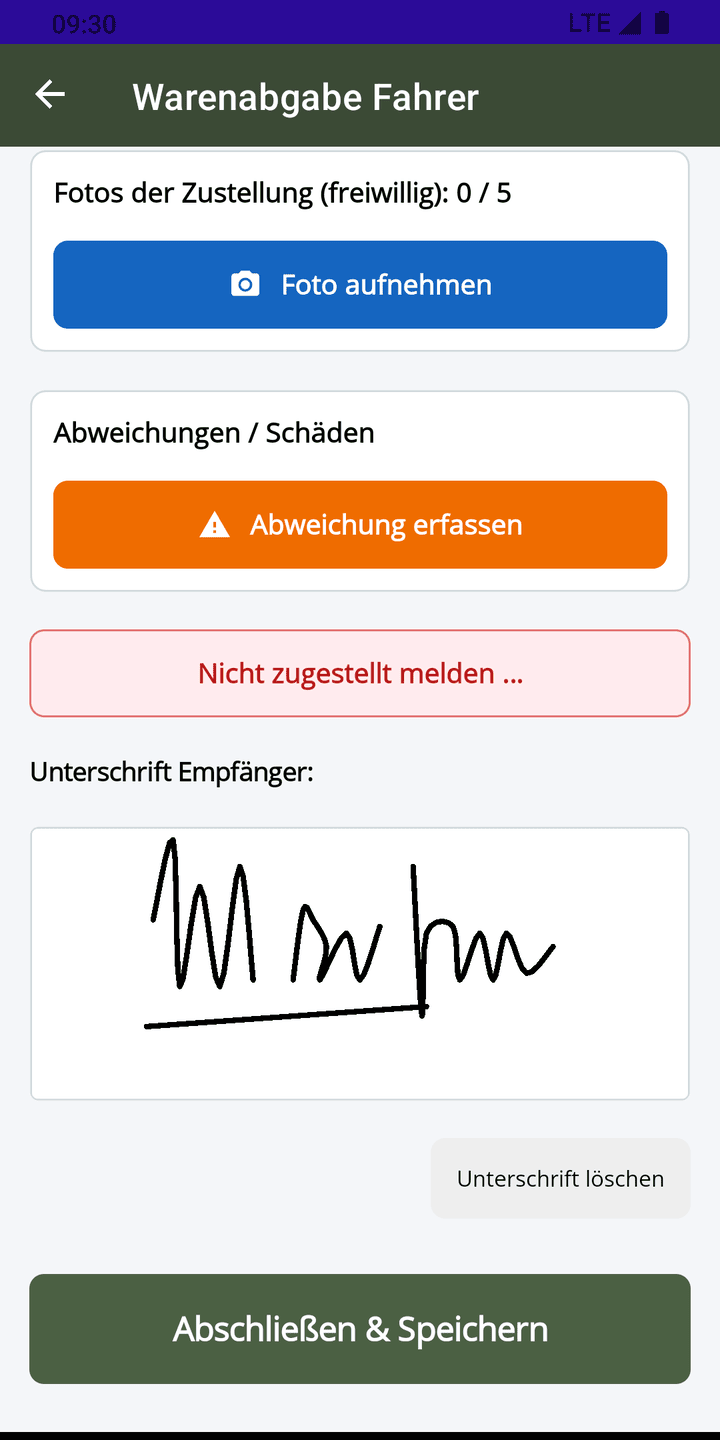
- Unterzeichner und Unterschrift: Name des Empfängers und Unterschrift mit dem Finger auf dem Touchscreen; ein Stift ist nicht nötig.
- Bemerkung, Zeit und Standort: Eine Bemerkung ist möglich; Zeitpunkt der Unterschrift und der letzte bekannte Standort des Geräts werden mit dem Abschluss gespeichert.
Beispiel: Zustellung bei Getränke Huber
- Der Fahrer tippt unter „Meine Touren (heute)“ auf das Ziel Getränke Huber, Augsburger Str. 44 in Landsberg am Lech. Am Ziel steht der Hinweis „Anlieferung Rampe 2, 7–15 Uhr“.
- Die Warenabgabe zeigt den Inhalt des Lieferscheins, zum Beispiel 4 × Europalette EPAL mit Mineralwasser 12×1 l, alle verladen.
- Er lädt vier Paletten ab und nimmt drei leere mit: bei „Europalette EPAL“ trägt er „Aus (abgegeben)“ 4 und „Ein (zurück)“ 3 ein.
- Der Empfänger nennt seinen Namen, M. Huber, und unterschreibt auf dem Bildschirm.
- Mit „Abschließen & Speichern“ ist der Lieferschein im Büro zugestellt, Getränke Huber erhält das PDF mit Unterschrift per E-Mail, und der Bestand an Europaletten beim Kunden ist um eine Palette gestiegen.
Beim Ausladen scannen oder nur zählen
Ob beim Abladen gescannt wird, legen Sie in den Einstellungen unter Verladung fest („Beim Ausladen erfasste Gebinde ebenfalls scannen“).
- Ausgeschaltet (Vorgabe): Abgegebene und zurückgenommene Ladungsträger werden nur gezählt.
- Eingeschaltet: Jeder Scan hakt das bei der Verladung erfasste Gebinde ab und zählt die abgegebene Menge beim passenden Ladungsträger hoch – mit eingebautem Scanner, Handscanner oder Kamera.
- Sind beim Abschließen noch nicht alle verladenen Gebinde gescannt, fragt die App nach, bevor sie abschließt.
Zustellnachweis: Fotos, Abweichungen, Nachnahme, Temperatur
Was bei der Warenabgabe verlangt wird, kommt mit dem Lieferschein auf das Gerät. Die App prüft die Pflichtangaben vor der Unterschrift, der Server prüft sie beim Abschluss noch einmal.
- Fotos: bis zu fünf Fotos je Zustellung; in den Einstellungen aus, freiwillig oder Pflicht. Bei „Pflicht“ gibt es keinen Abschluss ohne Foto.
- Abweichungen und Schäden: Art (beschädigt, Fehlmenge, Falschlieferung, Sonstiges), auf Wunsch Position, Menge, Text und Fotos. Der Beleg führt die Abweichungen in einer Tabelle auf; die Empfangsbestätigung nennt sie.
- Nicht zugestellt: Der Fahrer meldet den Grund – Annahme verweigert, niemand angetroffen, Adresse nicht gefunden, Zeitfenster verpasst oder Sonstiges – auf Wunsch mit Text und Foto. Der Lieferschein bleibt offen und lässt sich neu einplanen.
- Nachnahme: Die App zeigt den zu kassierenden Betrag schon in der Tourenliste. Abgeschlossen wird erst mit „kassiert“ (Betrag, bar oder Karte) oder „nicht kassiert“ mit Grund.
- Temperatur: Verlangt die Lieferadresse Kühlung, ist die Temperatur bei der Warenabgabe ein Pflichtfeld – in den Beispieldaten etwa bei der Molkerei Alpenland.
Im Büro stehen Fotos, Abweichungen, Zustellversuche, Nachnahme und Temperaturen am Lieferschein im Abschnitt „Zustellnachweis“. Die Lieferscheinliste filtert nach „mit Abweichung“, „nicht zugestellt“ und „mit Nachnahme“.
Abholung durch eine Spedition, Abholung und Retoure beim Kunden
- Abholung durch eine Spedition: Holt eine Spedition Ihre Ware ab, setzen Sie den Schalter am Lieferschein – oder der Fahrer setzt ihn in der App. Spedition und Kennzeichen sind dann vor der Unterschrift Pflicht und stehen in der Empfangsbestätigung.
- Abholung und Retoure beim Kunden: Holt Ihr Fahrer Ware beim Kunden, kennzeichnet die App das Tourziel als Abholung. Die Warenabgabe heißt dann Abholschein oder Retourenschein, unterschrieben wird vom Abgebenden, und die übernommenen Ladungsträger werden gezählt.
Sofort im Büro, Beleg per E-Mail
- Mit dem Abschluss steht der Lieferschein im Büro auf „zugestellt“ – mit Unterzeichner, Zeit, Standort, Unterschrift und Ladungsträgertausch.
- Der Empfänger erhält den Lieferschein als PDF mit Unterschrift per E-Mail, in der Sprache seiner Lieferadresse. Der Beleg liegt außerdem in der Dokumentenablage am Lieferschein.
- Ihre Warenwirtschaft holt Abschluss und Beleg über die Schnittstelle ab oder lässt sich die Zustellung melden – siehe Anbindung und Rechte.
- Bei Bedarf schließt das Büro einen Lieferschein selbst ab: auf der Lieferscheinseite unter „Abschluss (Warenabgabe)“, mit denselben Pflichtangaben.
Sendungsverfolgung und Avis-Mail für den Empfänger
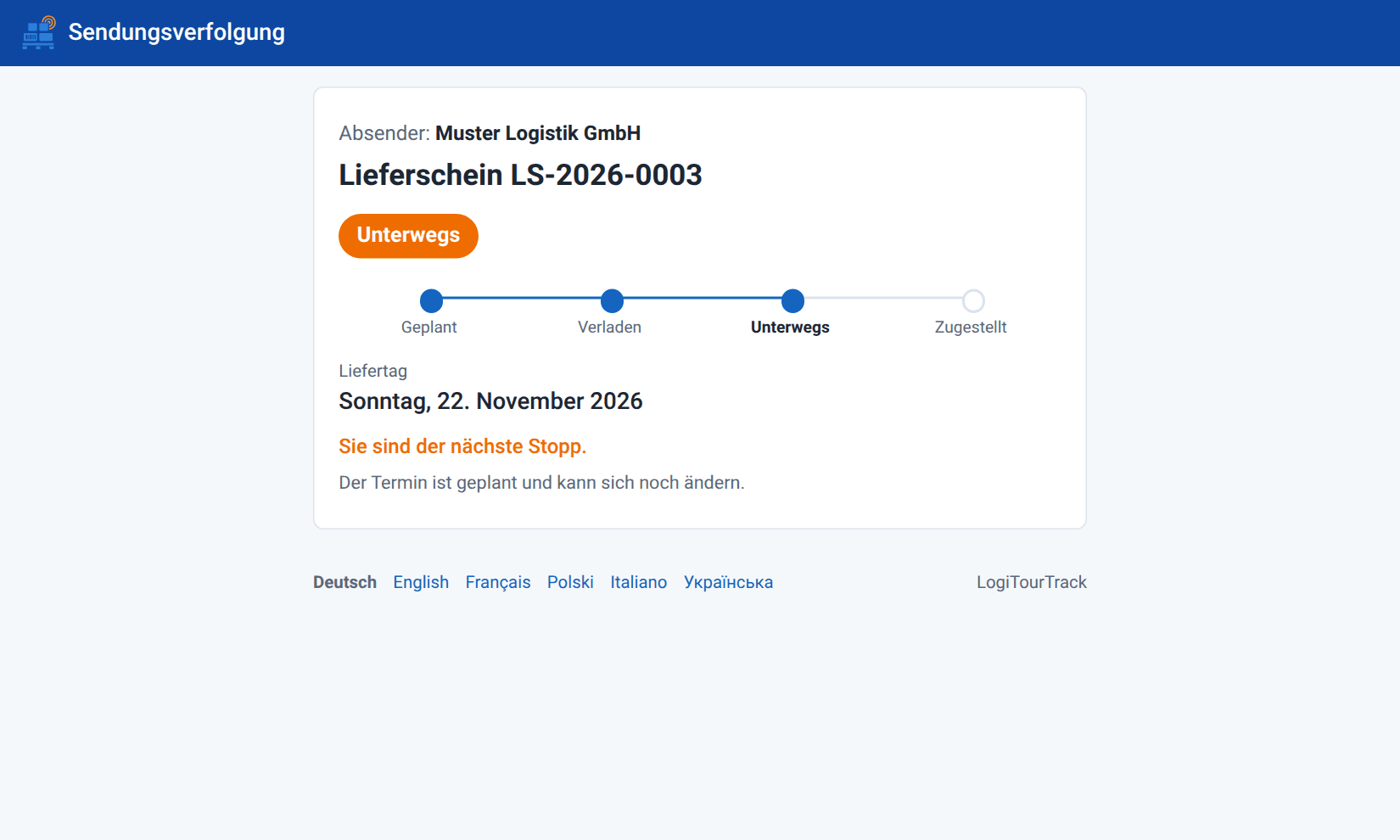
Der Empfänger sieht den Stand seiner Lieferung über einen Link, ohne Anmeldung.
- Inhalt: Absender, Lieferscheinnummer, Bestellnummer, Status (geplant, verladen, unterwegs, zugestellt), Liefertag, voraussichtliches Zeitfenster und die Zahl der Stopps davor. Fahrer, Kennzeichen, Positionen und andere Empfänger zeigt die Seite nicht.
- Avis-Mail: Auf Wunsch geht der Link mit Liefertag und Zeitfenster automatisch per E-Mail hinaus – sobald der Lieferschein eingeplant oder sobald er verladen ist. Ändert sich der Liefertag, folgt eine Mail „Terminänderung“. Je Lieferadresse abschaltbar.
- Fahrzeug auf der Karte: Wenn Sie es einschalten und die GPS-Ortung läuft, zeigt die Seite kurz vor der Ankunft die Position des Fahrzeugs.
- Den Link kopieren Sie auch am Lieferschein („Verfolgungslink kopieren“); die Schnittstelle liefert ihn an Ihre Warenwirtschaft. Er gilt bis 14 Tage nach der Zustellung (einstellbar).
Auch ohne Netz
Touren und Lieferscheine liegen auf Vorrat im Gerät. Unterschrift, Ladungsträgertausch, Fotos und Meldungen speichert die App zuerst lokal und sendet sie von selbst, sobald wieder Empfang da ist. Die Startseite der App zeigt, was noch wartet und was der Server abgelehnt hat.
Probieren Sie es aus
30 Tage kostenlos, mit eigener Adresse und auf Wunsch mit Beispieldaten.