
Funktionen › Lieferscheine
Lieferscheine
Der Lieferschein steht im Mittelpunkt: Er entsteht im Büro oder kommt aus der Warenwirtschaft, wird beim Verladen gescannt, fährt in einer Tour mit und endet mit der Unterschrift des Empfängers in der Fahrer-App.
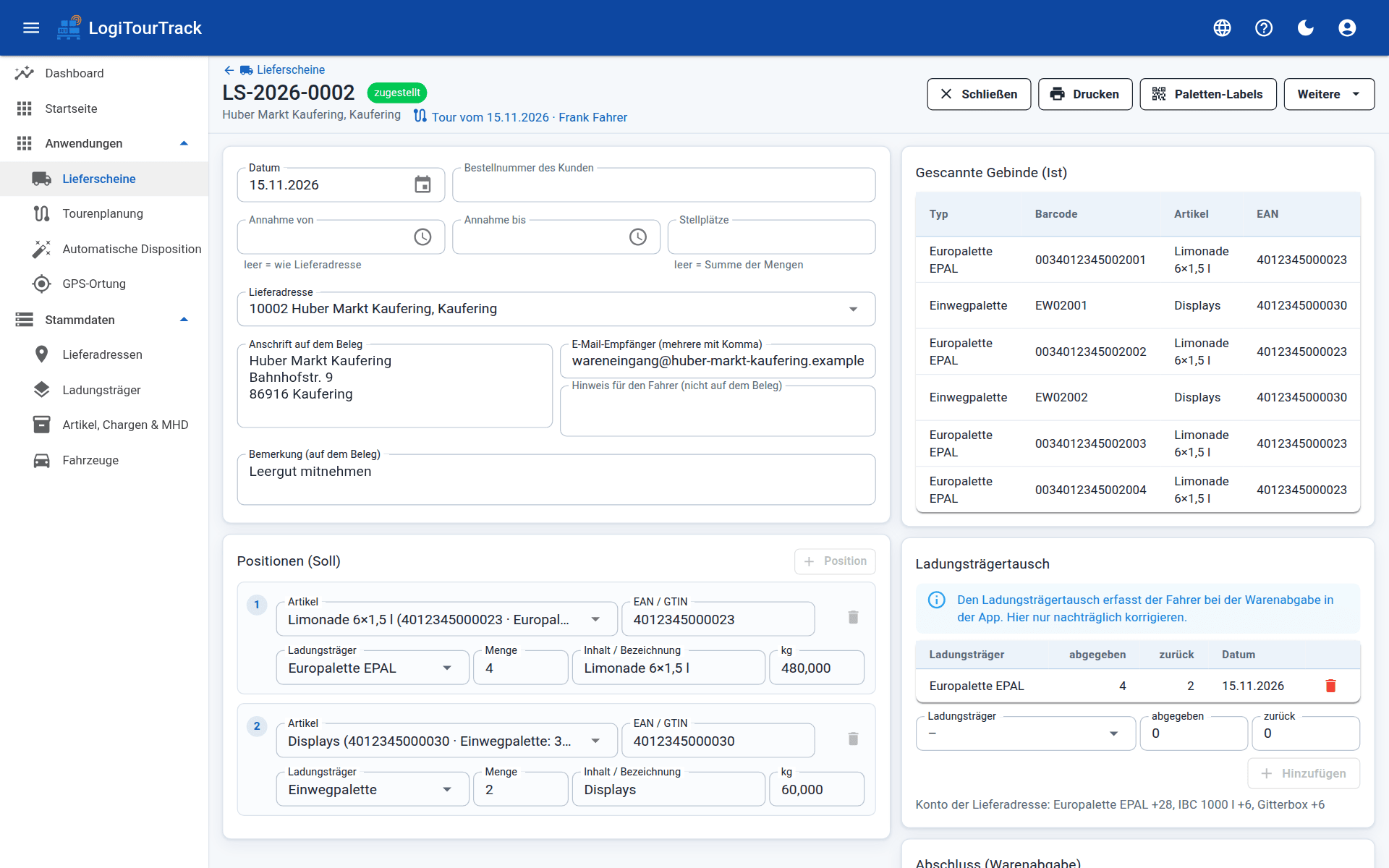
Positionen und Gebinde: Soll und Ist
Jeder Lieferschein nennt, was geliefert werden soll (Positionen), und zeigt, was tatsächlich verladen wurde (gescannte Gebinde).
- Kopf: Lieferadresse, Datum, Bestellnummer des Kunden, Bemerkung für den Beleg, Hinweis für den Fahrer (nicht auf dem Beleg) und E-Mail-Empfänger.
- Position: Ladungsträger, Menge, Inhalt, EAN/GTIN, Gewicht, Artikelnummer und Artikelnummer des Käufers.
- Wählen Sie einen Artikel aus dem Artikelstamm, übernimmt die Position EAN, Bezeichnung und Ladungsträger und rechnet das Gewicht aus Menge und Gewicht je Ladungsträger.
- Gebinde: Je gescanntem Gebinde stehen Ladungsträger, Barcode, EAN, IBC-Nummer, Charge, MHD und Zeit im Lieferschein.
- Ein Lieferschein kann auch ohne Positionen angelegt werden und nur aus gescannten Gebinden bestehen.
- Die Bestellnummer des Kunden steht im Kopf des gedruckten Lieferscheins.
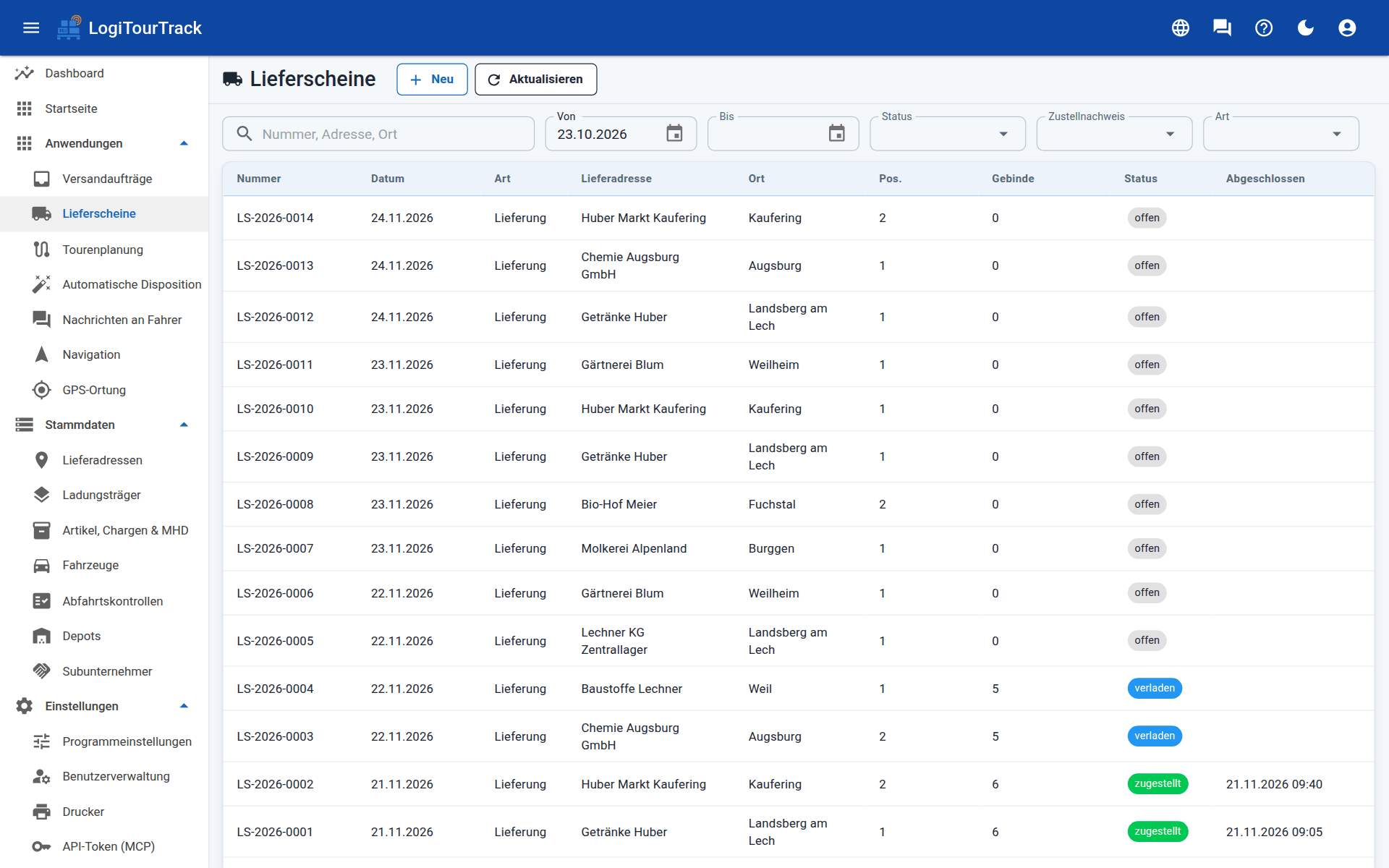
Status: von offen bis zugestellt
- offen: angelegt, noch nichts verladen.
- verladen: gesetzt, sobald die Fahrer-App das erste Gebinde überträgt.
- zugestellt: gesetzt mit dem Abschluss bei der Warenabgabe, in der Regel mit Unterschrift des Empfängers. Das Büro kann einen Lieferschein auch selbst abschließen.
- storniert: Der Lieferschein bleibt zur Nachvollziehbarkeit erhalten. Wird ein Lieferschein gelöscht, wird seine Nummer nicht erneut vergeben.
Die Liste filtern Sie nach Nummer, Adresse, Ort, Zeitraum, Status und Art.
Beispiel: ein Lieferschein vom Büro bis zur Unterschrift
- Die Disposition legt einen Lieferschein für „Chemie Augsburg GmbH“ an: 3 × IBC 1000 l Reinigungslösung (1.050 kg) und 2 × Europalette EPAL mit Kanistern 20 l (420 kg).
- Beim Speichern vergibt LogiTourTrack die Nummer aus dem Nummernkreis; der Status ist „offen“.
- Der Lieferschein kommt in die Tour „Augsburg / Weil“. Fahrer Frank Fahrer scannt beim Verladen drei IBC und zwei Paletten – der Status wechselt auf „verladen“.
- Beim Kunden unterschreibt der Empfänger in der Fahrer-App. Der Lieferschein ist sofort „zugestellt“, der unterschriebene Beleg wird abgelegt und geht per E-Mail an die hinterlegten Empfänger.
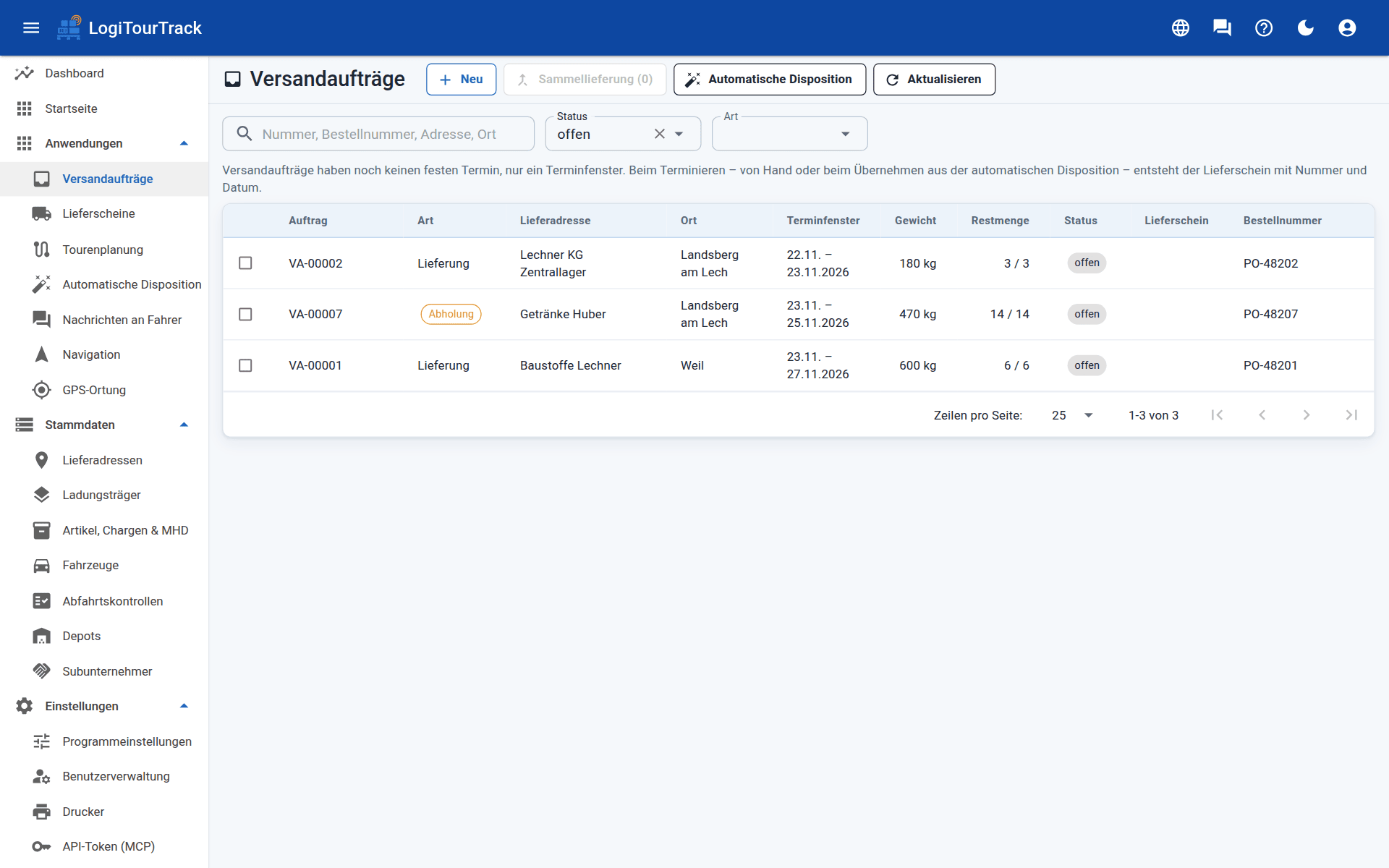
Versandaufträge: Vorstufe ohne festen Termin
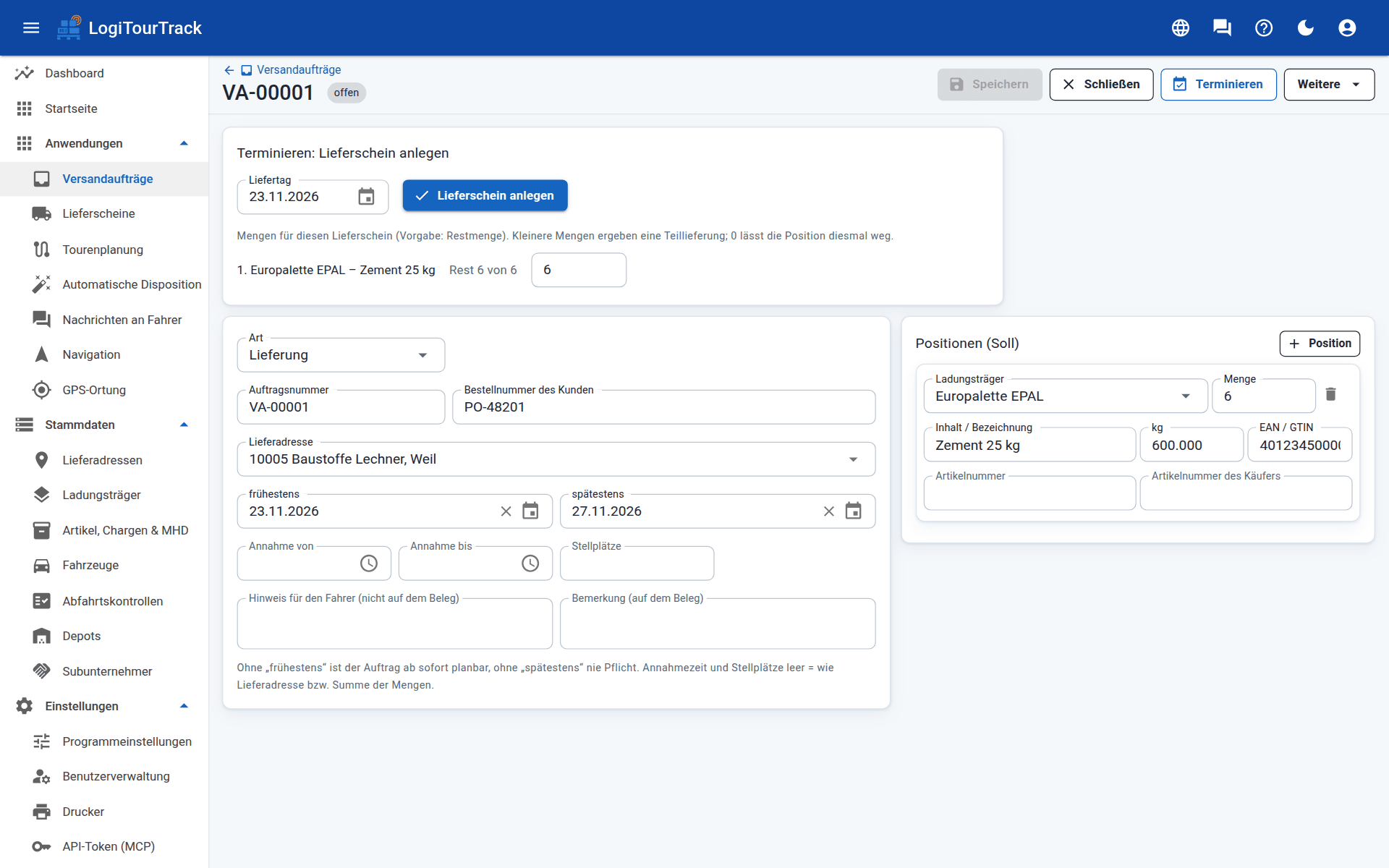
Ein Versandauftrag hat noch keinen Liefertag, nur ein Terminfenster (frühestens, spätestens). Beim Terminieren entsteht daraus der Lieferschein mit Nummer und Datum.
- Teillieferung: Beim Terminieren wählen Sie je Position die Menge (Vorgabe: Restmenge). Der Auftrag bleibt mit dem Rest terminierbar.
- Sammellieferung: Mehrere Aufträge derselben Lieferadresse und Art werden ein Lieferschein. Verschiedene Bestellnummern stehen je Position im Beleg.
- Status: offen, teilweise eingeplant, eingeplant, teilweise geliefert, erledigt oder storniert. Je Position sehen Sie eingeplante, gelieferte und restliche Menge; überfällige Aufträge sind gekennzeichnet.
- Automatische Disposition *: plant offene Versandaufträge mit ein und terminiert sie beim Übernehmen des Vorschlags.
Beispiel: Teillieferung aus einem Versandauftrag
- Versandauftrag mit Bestellnummer PO-48204 für „Chemie Augsburg GmbH“: 4 × IBC 1000 l Reinigungslösung und 2 × Europalette EPAL mit Kanistern 20 l.
- „Terminieren“: Liefertag wählen, bei den IBC die Menge 2 eintragen, bei den Paletten 0. Es entsteht ein Lieferschein über 2 IBC.
- Der Auftrag steht auf „teilweise eingeplant“. Die restlichen 2 IBC und die 2 Paletten terminieren Sie später – mit der Bemerkung „Restmenge folgt mit der nächsten Lieferung“ auf dem Beleg.
Abholung und Retoure
Versandauftrag und Lieferschein haben eine Art: Lieferung, Abholung oder Retoure. Bei Abholung und Retoure übernimmt der Fahrer Ware beim Kunden.
- Eigene Nummernkreise und Belegtitel „Abholschein“ und „Retourenschein“; eine Retoure nennt den ursprünglichen Lieferschein.
- Auf dem Beleg unterschreibt der Abgebende; der Status nach dem Abschluss heißt „abgeholt“.
- Der Fahrer scannt die übernommenen Gebinde beim Kunden und zählt übernommene Ladungsträger im Ladungsträgertausch.
- Listen, Tourziele und Fahrer-App kennzeichnen die Art; beide Listen haben dafür einen Filter.
Ladungsträgertausch mit Bestandsführung
Bei der Warenabgabe erfasst der Fahrer, wie viele Ladungsträger er abgibt und wie viele er zurücknimmt. Das Büro kann die Mengen im Lieferschein nachträglich korrigieren.
- Je Ladungsträger legen Sie fest, ob ein Bestand geführt wird: Dann hat jede Lieferadresse ein Konto, und der Lieferschein zeigt dessen Stand.
- Ohne Bestandsführung (z. B. Einwegpalette) werden Zugang und Abgang nur protokolliert.
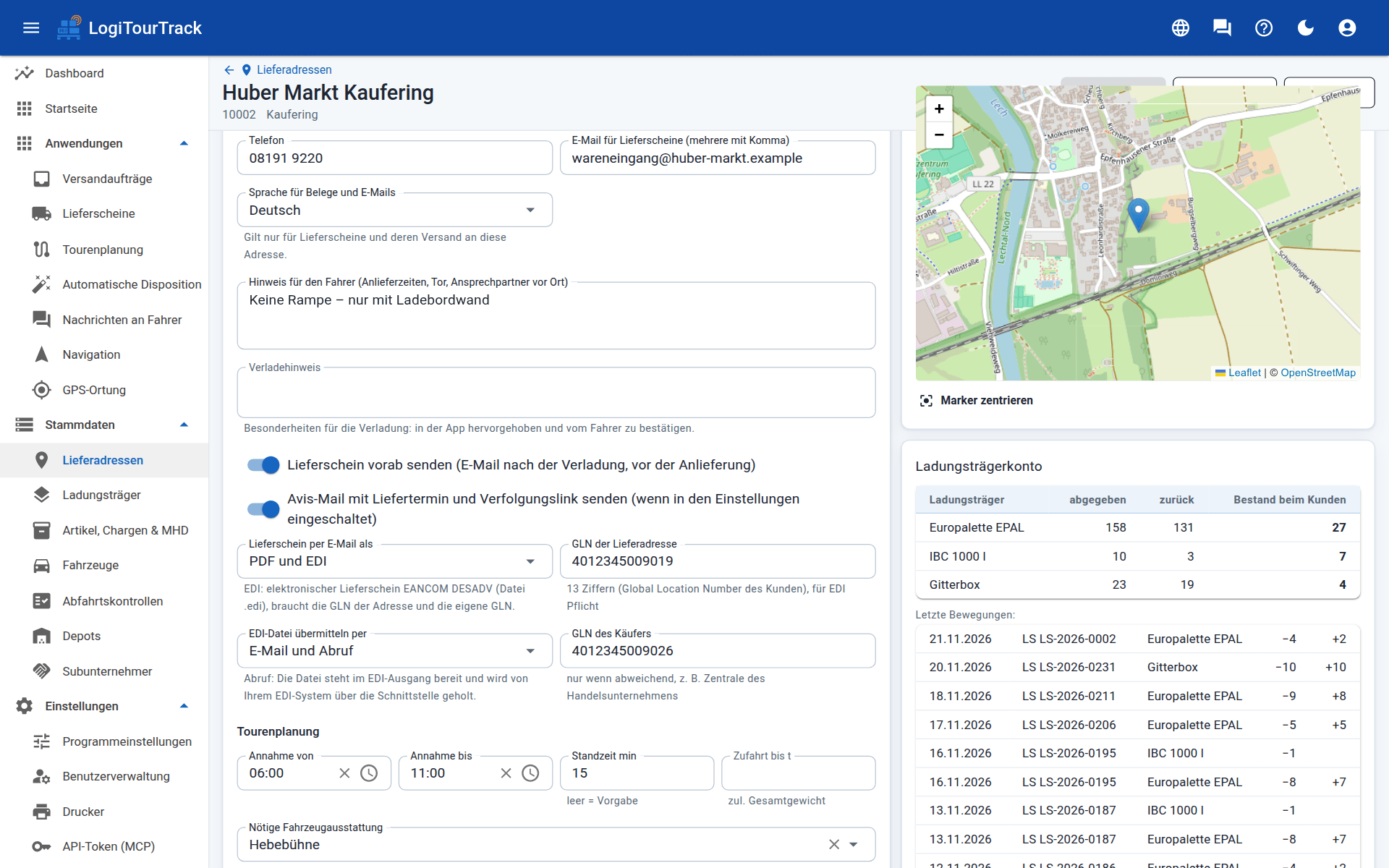
- Die Lieferadresse zeigt das Ladungsträgerkonto: abgegeben, zurück, Bestand beim Kunden und die letzten Bewegungen mit Lieferschein.
- Beispiel: Beim „Huber Markt Kaufering“ gibt der Fahrer 4 Europaletten ab und nimmt 2 zurück – der Bestand beim Kunden steigt um 2.
Annahmezeiten und Stellplätze
Was die Tourenplanung wissen muss, steht an der Lieferadresse und lässt sich je Lieferschein anpassen.
- Lieferadresse: Annahmezeit von/bis, Standzeit, Zufahrtsgrenze in Tonnen, nötige Fahrzeugausstattung, Hinweis für den Fahrer und Verladehinweis.
- Lieferschein: abweichende Annahmezeit (leer = wie Lieferadresse) und Stellplätze (leer = Summe der Mengen).
- Je Lieferadresse wählen Sie außerdem die E-Mail-Empfänger und die Sprache für Belege und E-Mails.
Nummernkreise und Dokumentenablage
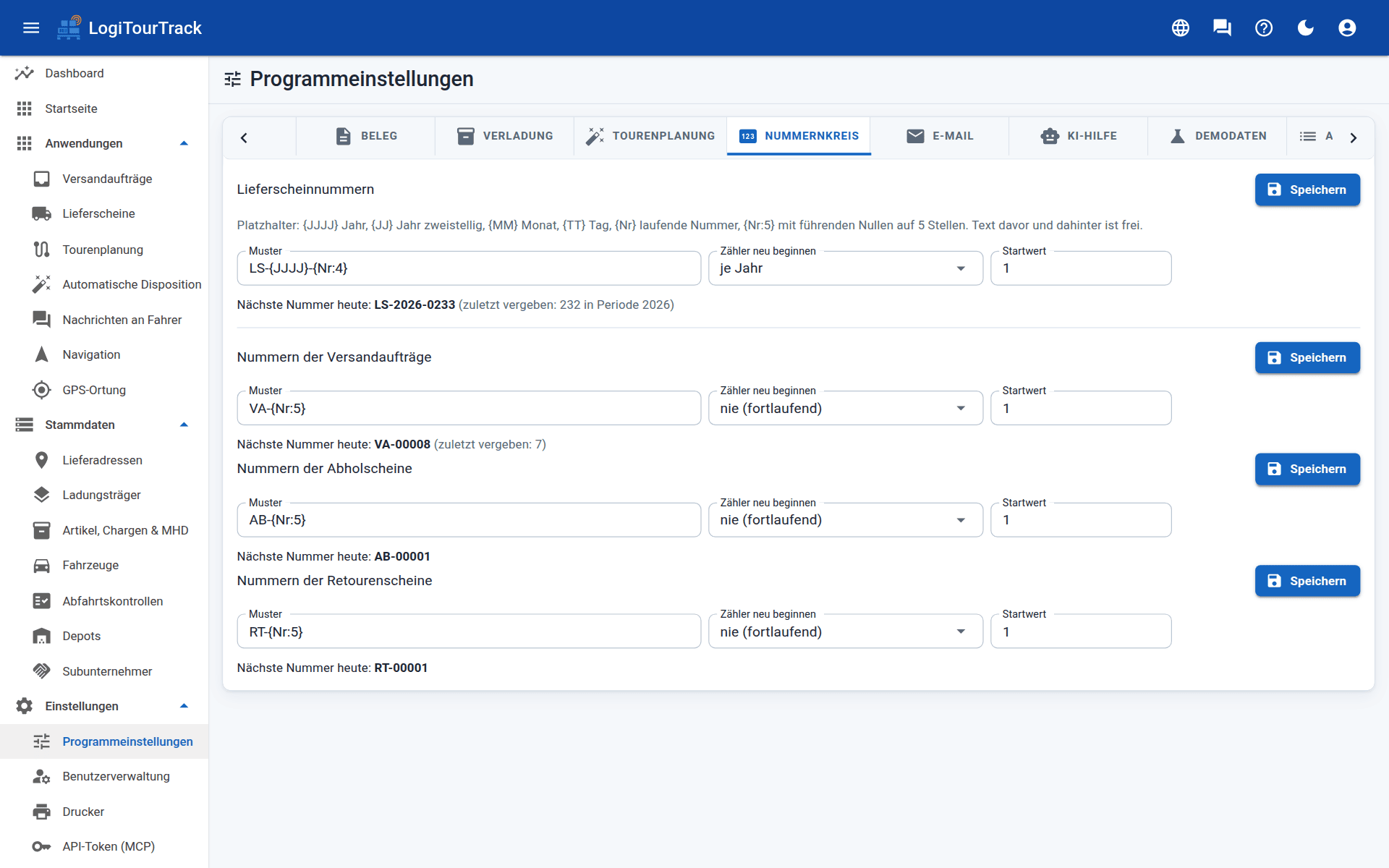
- Das Muster der Lieferscheinnummer legen Sie selbst fest, zum Beispiel
LS-{JJJJ}-{Nr:4}für Nummern wieLS-2026-0001. - Der Zähler läuft fortlaufend oder beginnt je Jahr, Monat oder Tag neu.
- Versandaufträge, Abholscheine und Retourenscheine haben eigene Nummernkreise.
- Der unterschriebene Lieferschein wird als PDF zum Lieferschein abgelegt. In der Fahrer-App zeigt „Lieferschein anzeigen“ Positionen, Gebinde, Ladungsträger, Abschluss, Dokumente und das Lieferschein-PDF.
- Lieferscheine und Versandaufträge können auch aus der Warenwirtschaft kommen – siehe Anbindung und Rechte.
* Zusatzmodul „Automatische Disposition“: wird im Kundenkonto zum Abo hinzugebucht, 4,00 € je Fahrzeug und Monat (netto). In der Demoversion ist es enthalten.
Probieren Sie es aus
30 Tage kostenlos, mit eigener Adresse und auf Wunsch mit Beispieldaten.