
Funzioni › Documenti ed etichette
Documenti ed etichette
Da ogni bolla di consegna nascono i documenti di cui hanno bisogno magazzino, autista e destinatario: la bolla in PDF, l'avviso di spedizione come messaggio EDI e l'etichetta pallet con NVE. La stampa avviene con un clic o automaticamente, l'invio via e-mail.
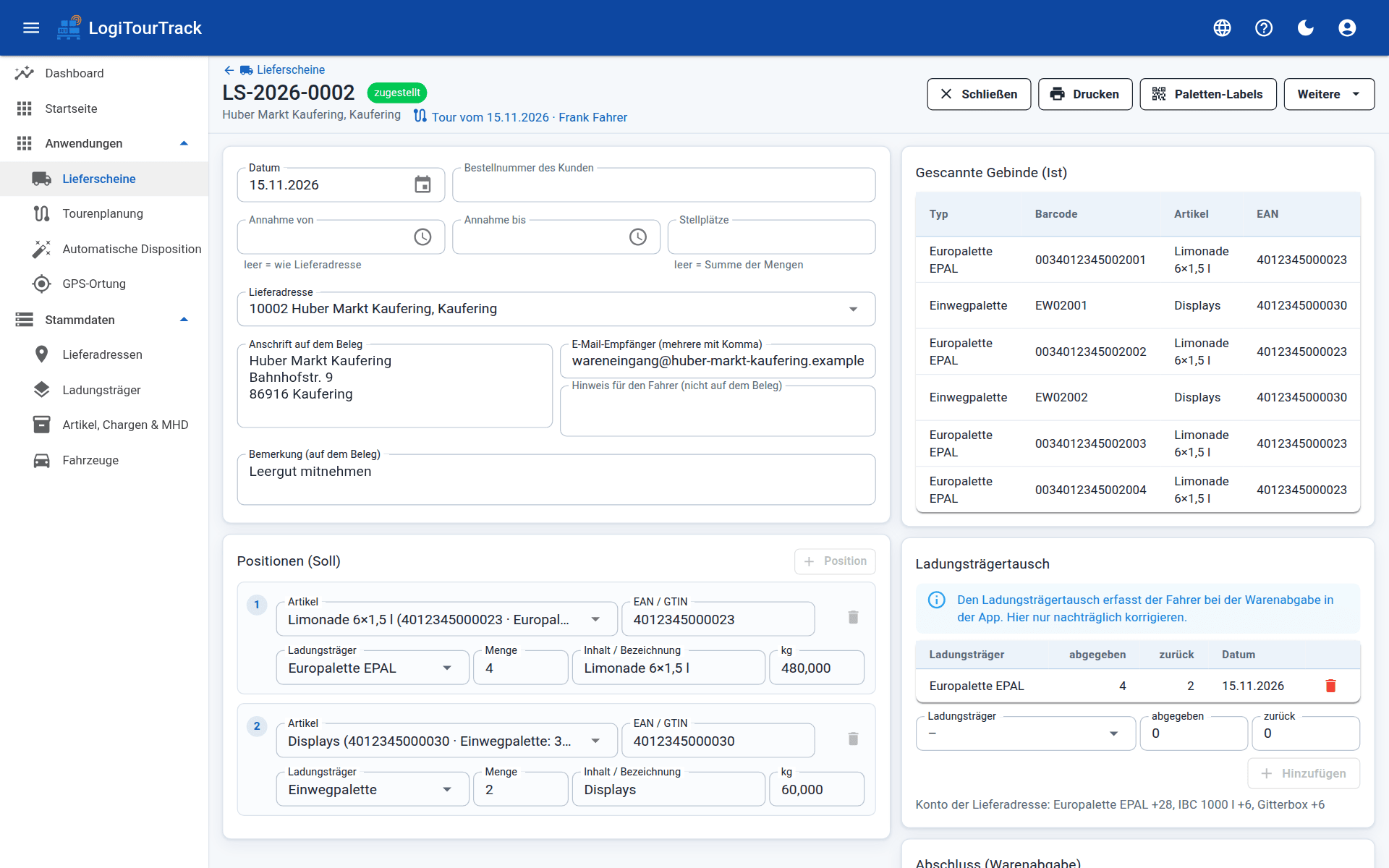
Bolla di consegna in PDF
La bolla di consegna è un documento A4 con i vostri dati aziendali, le righe, i supporti di carico e un codice a barre del numero di bolla che l'app autista scansiona.
- Intestazione a scelta: solo testo, con il vostro logo o su carta intestata propria. La carta intestata si carica come pagina intera (PDF o immagine), impostando i margini superiore e inferiore.
- Lingua per indirizzo di consegna: documento ed e-mail vengono emessi nella lingua impostata per l'indirizzo di consegna – tedesco, inglese, francese, polacco, italiano o ucraino.
- Per il commercio: il numero d'ordine del cliente e il GLN dell'indirizzo di consegna compaiono nell'intestazione, se sono stati inseriti.
- Con firma: dopo la consegna merce la bolla riporta firma e nome del destinatario e si trova nell'archivio documenti della bolla.
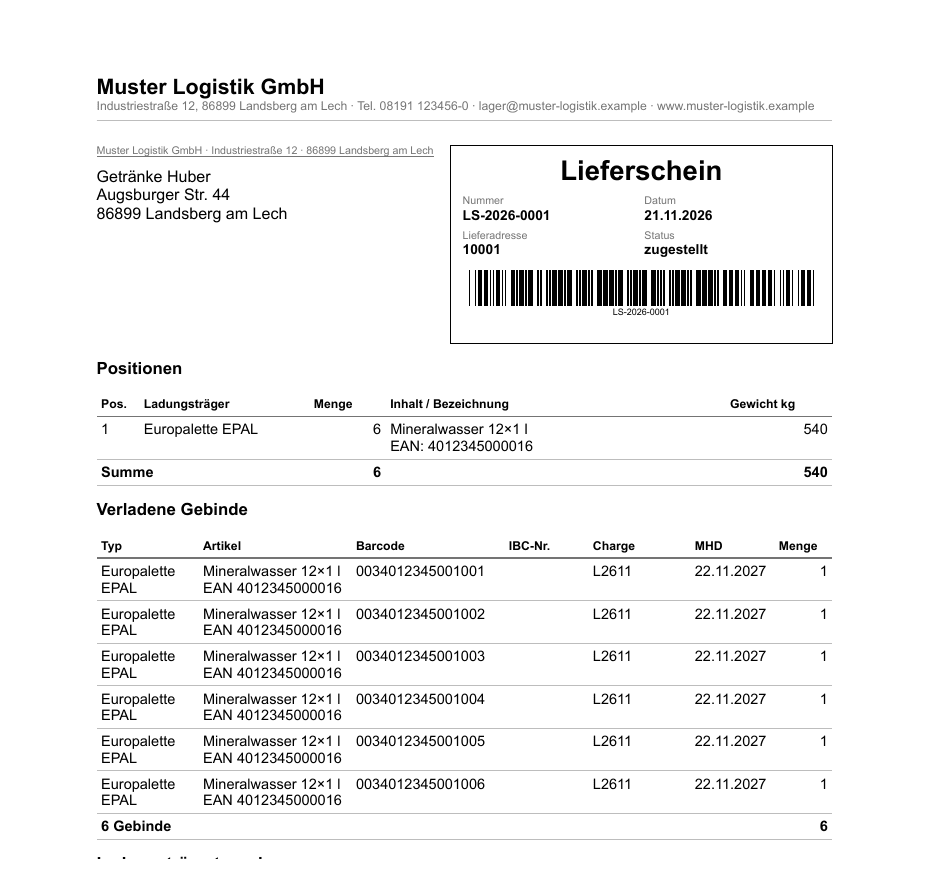
Invio via e-mail
Il destinatario riceve la bolla di consegna senza che in ufficio qualcuno debba spedire nulla. Gli indirizzi e-mail sono indicati nella bolla o nell'indirizzo di consegna.
- In anticipo dopo il carico: se l'opzione è attiva per l'indirizzo di consegna, la bolla anticipata parte non appena tutto è caricato – così il destinatario sa che cosa arriva. Il pulsante «Invia in anticipo il documento di trasporto» fa lo stesso a mano, nel web e nell'app autista.
- Con firma dopo la consegna: non appena il destinatario ha firmato sul dispositivo dell'autista, riceve la bolla firmata in PDF.
- Per ogni indirizzo di consegna stabilite se la bolla viene inviata in PDF, come messaggio EDI o in entrambe le forme.
Bolla di consegna elettronica via EDI
Per i clienti del commercio LogiTourTrack genera l'avviso di spedizione come messaggio EANCOM DESADV (D.96A). Sono necessari il vostro GLN e il GLN dell'indirizzo di consegna; se il punto di scarico riceve per conto di una sede centrale, inserite inoltre il GLN dell'acquirente.
- Contenuto: numero di bolla, numero d'ordine, indirizzo di consegna e per ogni unità di spedizione l'NVE/SSCC con articolo (EAN), quantità, peso, lotto e TMC. Le unità di spedizione sono le vostre etichette pallet e i colli con NVE scansionati durante il carico.
- Codici articolo: il vostro codice articolo e quello dell'acquirente si possono indicare per ogni riga, il codice imballaggio per ogni supporto di carico.
- Trasmissione: come allegato dell'e-mail, a disposizione per il recupero tramite l'interfaccia REST o MCP, o in entrambi i modi. Con il recupero, il vostro convertitore EDI o fornitore di servizi EDI preleva il file e lo trasmette al commercio, ad esempio via AS2 o X.400.
- Recupero cumulativo con conferma: tutti i messaggi aperti arrivano in un unico file. Solo la conferma li toglie dall'elenco – un recupero interrotto li restituisce di nuovo all'esecuzione successiva.
- Pagina «Uscita EDI»: mostra ogni messaggio con lo stato (aperto, confermato, sostituito, errore). Da lì scaricate i file anche a mano, singolarmente o come file cumulativo.
Se una bolla di consegna cambia dopo l'invio, viene creato un nuovo messaggio con un nuovo riferimento; quello vecchio risulta sostituito. LogiTourTrack genera avvisi di spedizione in uscita, non elabora ordini in entrata (ORDERS).
Esempio: estratto di un messaggio DESADV
Un europallet di acqua minerale per Getränke Huber, con NVE, lotto e TMC (abbreviato):
UNB+UNOC:3+4012345009002:14+4012345009026:14+261123:1412+00000017'
UNH+1+DESADV:D:96A:UN:EAN005'
BGM+351+LS-2026-0007+9'
DTM+11:20261123:102'
RFF+ON:PO-48203'
NAD+BY+4012345009026::9'
NAD+SU+4012345009002::9'
NAD+DP+4012345009019::9++Getränke Huber+Augsburger Str. 44+Landsberg am Lech++86899+DE'
CPS+1'
CPS+2+1'
PAC+1++201'
MEA+PD+AAB+KGM:612'
PCI+33E'
GIN+BJ+040123450000001235'
LIN+1++4012345000016:SRV'
IMD+F++:::Mineralwasser 12×1 l'
QTY+12:48:PCE'
PCI+36E'
DTM+361:20270531:102'
GIN+BX+261123-01'
…
Etichette pallet con NVE/SSCC
Nella bolla di consegna aprite «Etichette pallet». La finestra di dialogo propone un'etichetta per ogni pallet – con contenuto, EAN, numero di pezzi e peso ricavati dalle righe – e alla stampa assegna a ogni pallet un NVE generato dal vostro prefisso aziendale GS1.
- Formato: A6 verticale (105 × 148 mm) oppure il formato etichetta della vostra stampante, ad esempio 100 × 150 mm.
- Codici a barre in GS1-128: l'NVE (00), inoltre, con EAN valido, il contenuto (02) con il numero di pezzi (37) e, sopra, TMC (15), peso lordo (330x) e lotto (10).
- Lotto e TMC: se l'articolo gestisce lotti, la finestra di dialogo propone il lotto con il TMC più vicino ancora valido. Un nuovo lotto si crea nella stessa finestra.
- Basta una scansione: durante il carico l'app autista legge dall'etichetta NVE ed EAN e verifica il pallet rispetto alla bolla di consegna.
- Ristampa: un'etichetta ristampata mantiene il suo NVE. La dimensione del carattere della parte testuale è regolabile.
Che cosa riporta l'etichetta:
Von:  Muster Logistik GmbH, Landsberg am Lech
An:   Getränke Huber, Augsburger Str. 44, 86899 Landsberg am Lech
Lieferschein LS-2026-0007 · 23.11.2026 · Palette 1 von 3
NVE (SSCC): 0 401234500 0000123 5
Inhalt: Mineralwasser 12×1 l
EAN 4012345000016 · Anzahl 48 · Europalette EPAL
Charge 261123-01 · MHD 31.05.2027 · Gewicht 612 kg

(15)270531(3300)000612(10)261123-01
(00)040123450000001235(02)04012345000016(37)48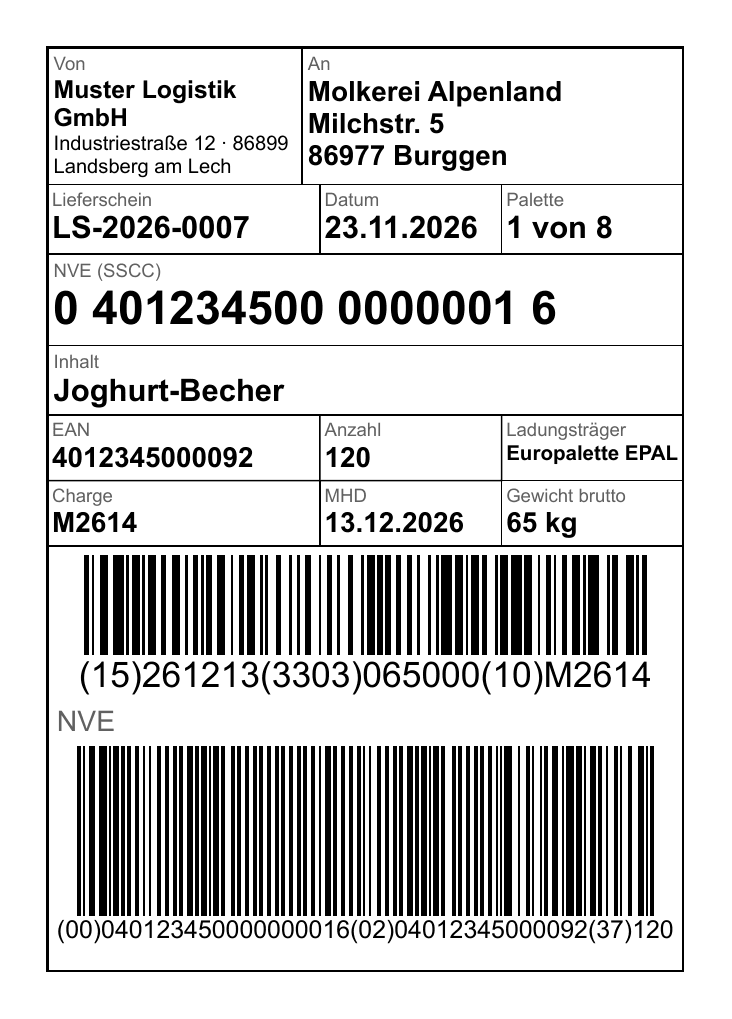
Stampa diretta tramite l'agente di stampa
Perché i documenti escano dalla stampante senza passare dal PDF, su un computer Windows della vostra rete l'agente di stampa è in esecuzione come servizio. Preleva da solo i lavori di stampa; non occorre aprire alcuna porta.
- Configurazione: creare un agente di stampa nell'applicazione web, avviare il programma sul computer vicino alla stampante e inserire il codice di accoppiamento visualizzato. Dopodiché l'agente comunica le proprie stampanti con formati carta e cassetti.
- Stampanti da ufficio e per etichette: fino a dieci stampanti per istanza. Per ogni stampante scegliete formato carta (A4, A5, A6, Letter, etichette o misure personalizzate), cassetto, copie e se stampare adattato o in dimensione reale.
- Stampante predefinita per tipo di documento: bolla di consegna, etichette pallet e piano dei giri vanno alla propria stampante con un clic su «Stampa»; le altre stampanti e il PDF si trovano nel menu accanto.
- ZPL per stampanti di etichette: le etichette pallet si possono inviare, anziché in PDF, anche come dati grezzi ZPL (203 o 300 dpi); in tal caso i codici a barre li disegna la stampante stessa.
- Registro di stampa: ogni lavoro con ora, utente, stampante e stato. «Ristampa» invia di nuovo un documento finché è memorizzato (sette giorni).
Senza agente di stampa «Stampa» apre come di consueto il PDF. L'agente di stampa funziona in Windows e vede le stampanti configurate sul computer per tutti gli utenti.
Stampa automatica
Regole del tipo «Evento → Documento → Stampante» stampano senza alcun intervento, una sola volta per documento e regola – che l'evento provenga dall'applicazione web, dall'app autista o dall'interfaccia.
- Bolla di consegna creata → bolla di consegna
- Bolla di consegna caricata → bolla di consegna
- Bolla di consegna consegnata → bolla di consegna con firma come conferma di ricezione
- Etichette pallet generate → etichette dei nuovi pallet
- Piano dei giri il giorno prima → piano giornaliero per autista all'ora impostata
La stampa avviene con un ritardo fino a circa mezzo minuto. Le regole si possono gestire anche tramite l'interfaccia REST e MCP.
Esempio: una consegna a Getränke Huber
- L'ufficio pianificazione crea la bolla di consegna per tre europallet di acqua minerale. La regola «Bolla di consegna creata» la stampa sulla stampante laser dell'ufficio.
- In magazzino un addetto apre «Etichette pallet» e conferma la proposta. Tre etichette con NVE progressivo escono dalla stampante di etichette nel capannone.
- Durante il carico Frank Fahrer scansiona le tre etichette. Dopo l'ultima scansione la bolla anticipata viene inviata a Getränke Huber e il messaggio DESADV è pronto nell'uscita EDI.
- Il fornitore di servizi EDI preleva il messaggio con il recupero cumulativo e lo conferma.
- Alla rampa M. Huber firma sul dispositivo dell'autista. La bolla firmata viene inviata via e-mail al cliente e in ufficio si trova nell'archivio documenti.
Altre stampe
- Piano giornaliero e settimanale: la pianificazione giri stampa il piano giornaliero di un autista e il piano settimanale per uno o per tutti gli autisti – con orario per ogni tappa, peso e portata del veicolo.
- Registro dei viaggi: dalla localizzazione GPS nasce il registro dei viaggi di un veicolo in PDF. Maggiori informazioni in Localizzazione GPS e navigazione per camion.
Provatelo
30 giorni gratis, con indirizzo dedicato e su richiesta con dati di esempio.